

Diskon yang Direkomendasikan

Where Winds Meet
Layanan Top Up ini tidak berlaku untuk Pengguna Playstation.
20% OFF
Artikel terkait


Where Winds Meet: 60+ FPS 1080p Ultra dengan DLSS & Penyesuaian Cloud
Raih 60+ FPS dari Where Winds Meet pada 1080p Ultra: Matikan Volumetric Clouds untuk peningkatan terbesar, tingkatkan DLSS Quality (+40-60% FPS), tambahkan NVIDIA Reflex (-10-30ms latensi). RTX 2080Ti? 68-74 FPS di adegan Qinghe.
Buffget
Peras 60+ FPS dari Where Winds Meet pada 1080p Ultra dengan penyesuaian grafis cerdas, trik upscaling, dan perbaikan sistem. Matikan Volumetric Clouds untuk peningkatan terbesar. Aktifkan DLSS Quality (+40-60% FPS). Tambahkan NVIDIA Reflex untuk mengurangi latensi 10-30ms. Pada RTX 2080Ti? Harapkan 68-74 FPS di adegan Qinghe tersebut.
Pengantar Performa Where Winds Meet
Mengapa Mengoptimalkan FPS dan Visibilitas?
Pernah mengalami stutter LOD atau shader spike saat memuat dan cutscene? Salahkan Messiah Engine—itu adalah monster. RTX 2080Ti saya rata-rata 68 FPS, memuncak pada 74 di 1080p Ultra saat menjelajahi Qinghe. Turunkan Vegetasi ke Medium, dan Anda akan mengurangi overdraw sebesar 10-15%. Singkirkan Volumetric Clouds untuk membebaskan GPU Anda. Ini adalah panduannya: 1. Batasi FPS pada 100. 2. Nyalakan MSI Afterburner untuk mendorong 1% lows melewati 50 FPS. 3. Uji stres zona tempur tersebut.
Ikhtisar Persyaratan Sistem Game
Pengaturan minimum? Win10/11, i7-4770K atau Ryzen5 2400G, GTX750Ti atau RX550, RAM 8GB, HDD 60GB. Rekomendasi melonjak ke i7-10700 atau Ryzen7 3700X, RTX2070Super atau RX6700XT, RAM 32GB, SSD 100GB. Rig kelas atas seperti i7-12700K atau Ryzen9 5950X dengan RTX3080 atau RX6800XT mengejar 200+ FPS pada Ultra. RAM 32GB tidak bisa ditawar; SSD NVMe wajib. Pengguna pagefile 16GB yang berat, targetkan setidaknya Ryzen5 5600X atau i5-12400F pada CPU. Pemeriksaan cepat: 1. Konfirmasi ruang SSD kosong 100GB. 2. Aktifkan XMP/EXPO untuk RAM Anda. 3. Tingkatkan GPU Anda ke RTX3060 atau RX6600XT jika diperlukan.
Butuh sumber daya cepat? Dapatkan melalui top up Where Winds Meet di Buffget—harga global rendah, pengiriman instan, sangat aman, banyak pilihan pembayaran (Binance Pay, Bitcoin, ETH, USDT), dan ulasan pengguna yang luar biasa.
Memahami Faktor FPS dan Visibilitas
Apa yang Mempengaruhi Frame Rate di Game Open-World
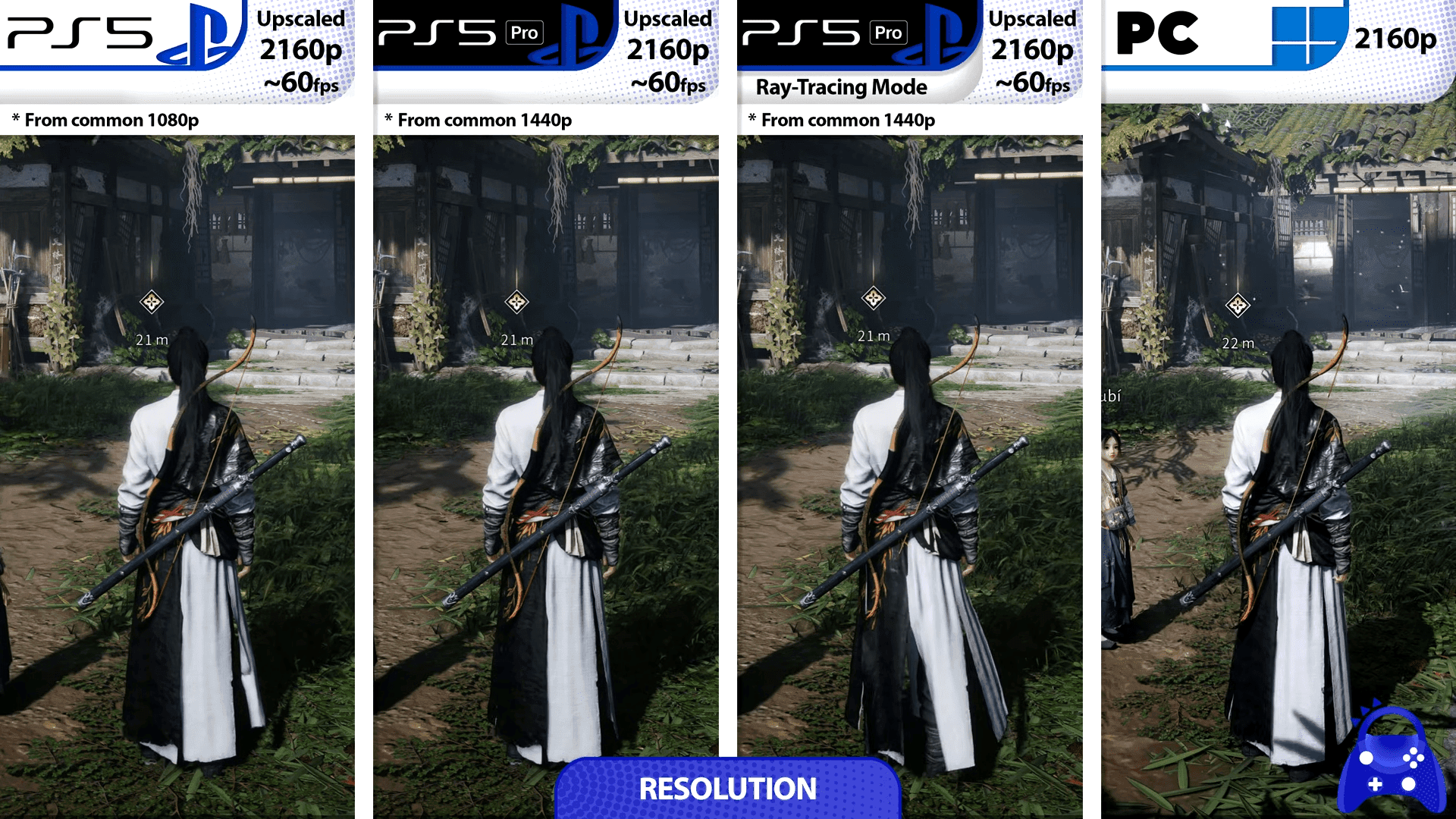
Volumetric Clouds? Pembunuh GPU—matikan. Vegetasi Tinggi menurunkan lows CPU Anda dan menambah overdraw 10-15%. Tingkatkan Jarak Pandang atau Refleksi ke Tinggi? Ucapkan selamat tinggal pada 10% FPS. Preset Performa berjalan 30% lebih cepat daripada Ultra secara keseluruhan. Frame Gen? +90% pada seri RTX40 pada 144+ FPS. Mulai di sini: 1. Vegetasi ke Medium (peningkatan 10-15%). 2. Tessellation Mati. 3. Batasi FPS sesuai refresh rate Anda.
Masalah Visibilitas dalam Pertempuran dan Eksplorasi
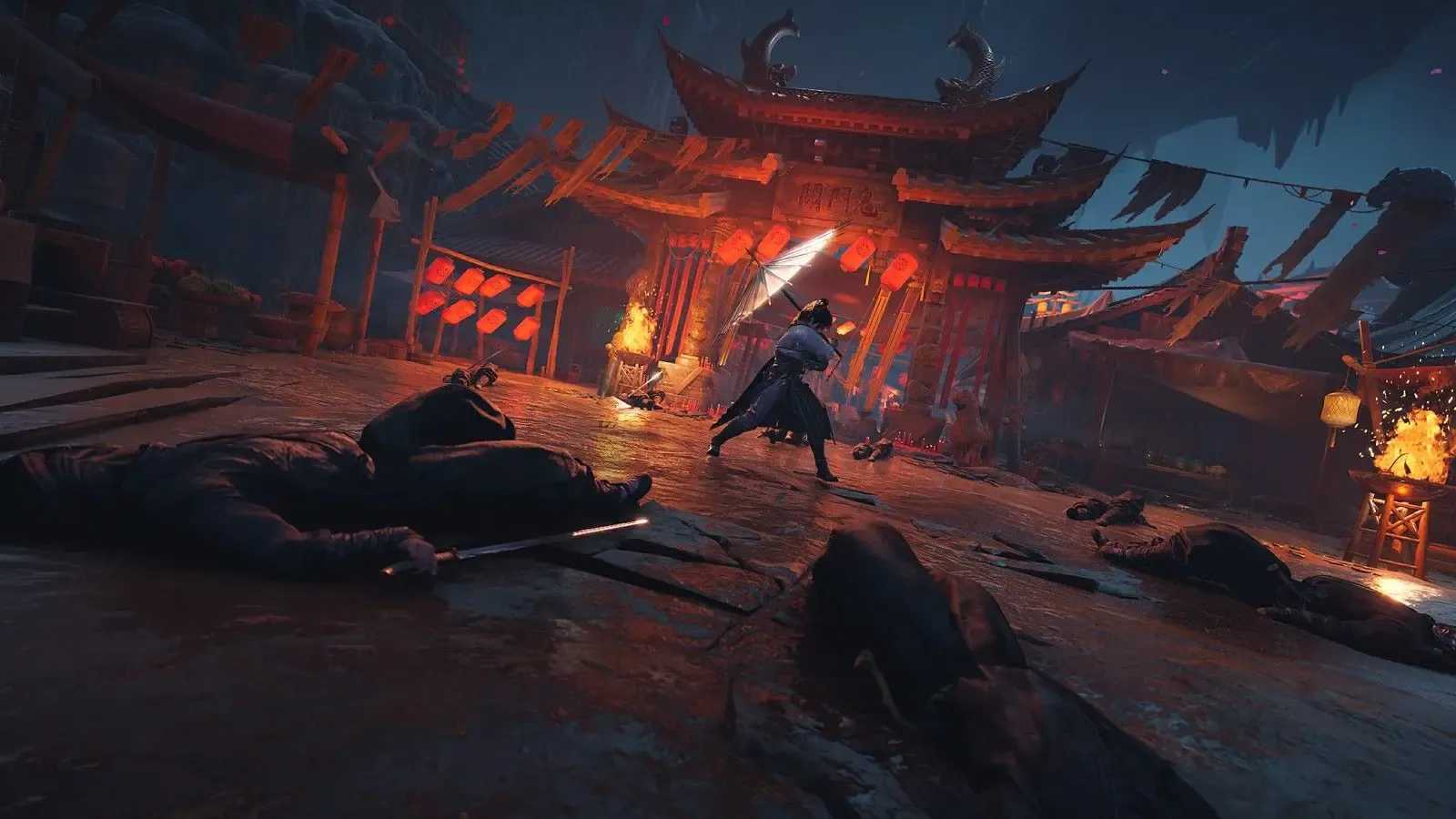
Bayangan Tinggi atau AO? Mereka mengaburkan kedalaman, menyembunyikan musuh. Efek yang banyak partikel secara langsung menghalangi pandangan Anda. Turunkan AO dan Bayangan ke rendah untuk mengurangi beban sampling. Vegetasi Medium membersihkan garis pandang dan meningkatkan FPS. Efek Rendah menjinakkan badai partikel tersebut. Di kota: 1. Bayangan/Efek/AO ke Rendah. 2. Motion Blur Mati. 3. Turunkan Jarak Pandang.
Mengukur Kinerja Pengaturan Anda Saat Ini
Alat untuk Menguji FPS
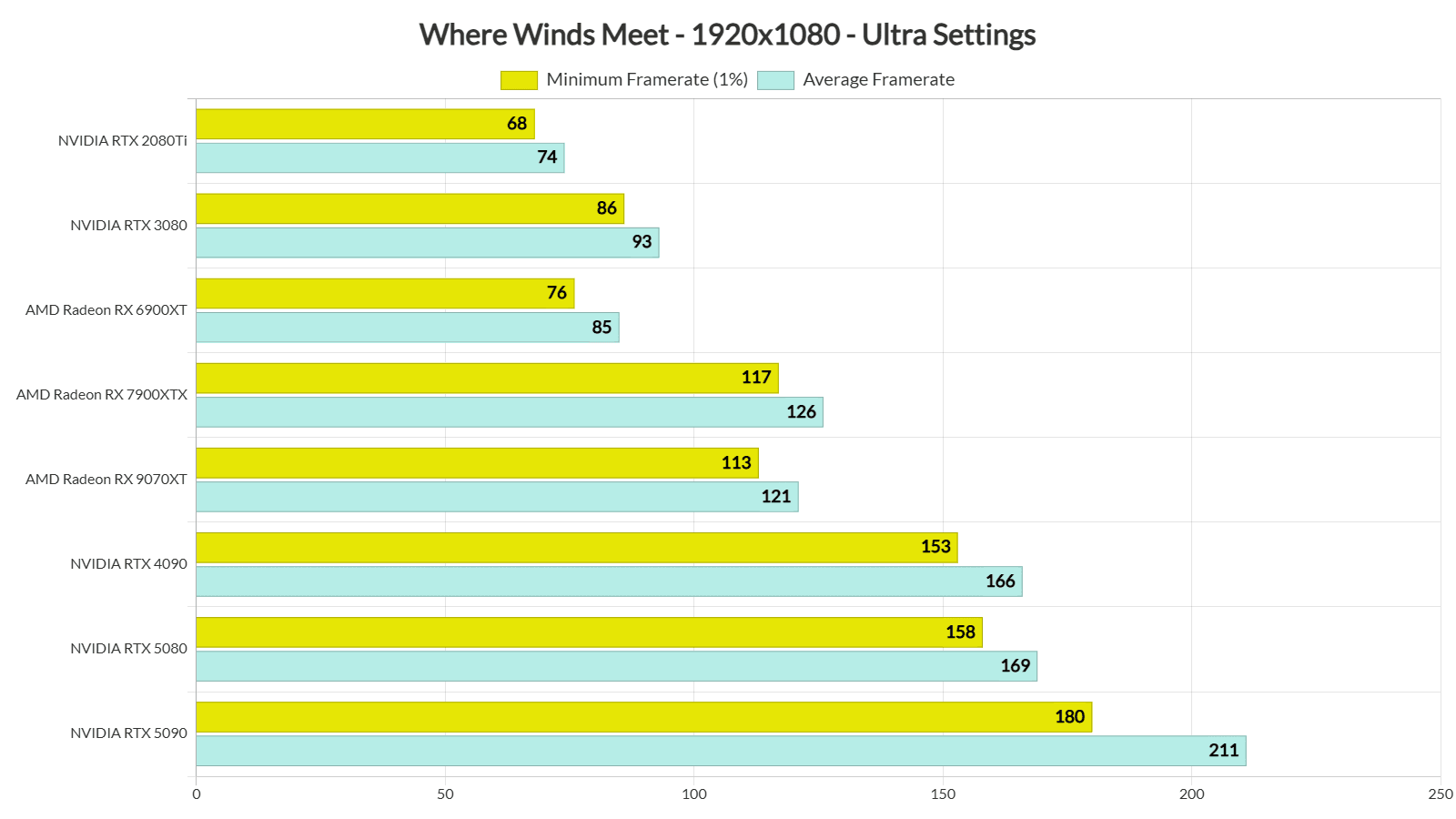
MSI Afterburner dipasangkan dengan RivaTuner—kitab suci FPS Anda. Lacak frame time, penggunaan GPU/CPU, suhu. Targetkan beban GPU 95-98%, di bawah 75°C, dan SSD kosong 100GB. Gunakan Qinghe sebagai baseline; sesuaikan untuk >60 FPS pada 1080p Ultra di GPU yang layak. RTX2080Ti mencapai 68/74 FPS standar. Mulai mencatat: 1. Instal MSI Afterburner. 2. Jalankan putaran 10 menit pertempuran dan eksplorasi. 3. Tetapkan baseline angka pra-penyesuaian Anda.
Metrik Baseline yang Perlu Dilacak
Catat rata-rata FPS, 1% lows, latensi (Reflex menurunkannya 10-30ms). Pantau penggunaan GPU; Ethernet mengurangi network lag sebesar 30-70ms. Bottleneck CPU membatasi Anda sekitar 100 FPS. Pasca-DLSS? +40-60%. AMD tertinggal dari NVIDIA di sini, berdasarkan benchmark. Catatan: 1. Uji pada 1080p/1440p. 2. Jalankan ulang setelah patch.
Optimasi Pengaturan Grafis Inti
Perbandingan Preset: Rendah vs. Ultra
Preset Medium mengungguli High sebesar 10-15% (berkat penyesuaian Vegetasi dan Bayangan). Ultra? 50% lebih banyak beban CPU di kota-kota ramai. Kemenangan terbesar: Volumetric Clouds mati, Vegetasi Medium. DLSS Quality menambah 25-60%; preset Performa menghasilkan +30%. Terapkan: 1. Turunkan ke preset Medium. 2. Clouds Mati, Bayangan Rendah, Tessellation Mati. 3. Mode layar penuh.
Slider Kunci untuk Peningkatan FPS
Volumetric Clouds Mati. Vegetasi Medium. Bayangan/Efek/AO/Tessellation ke Rendah. Efek Rendah menghentikan spike, terutama dengan +40-60% dari upscaling. Jalur penyesuaian: 1. Menu Grafis > Volumetric Clouds Mati. 2. Vegetasi Medium. 3. Bayangan/Efek/AO Rendah. 4. Tessellation Mati. 5. Ukur peningkatannya.
Tingkatkan petualangan Anda dengan mata uang premium. Beli ingot Where Winds Meet di Buffget: top-up tercepat, harga global tak terkalahkan, transaksi aman, dukungan 24/7, kripto (USDC) + kartu tanpa hambatan.
Teknologi Upscaling dan Pemilihan DirectX
Implementasi DLSS, FSR, dan XeSS
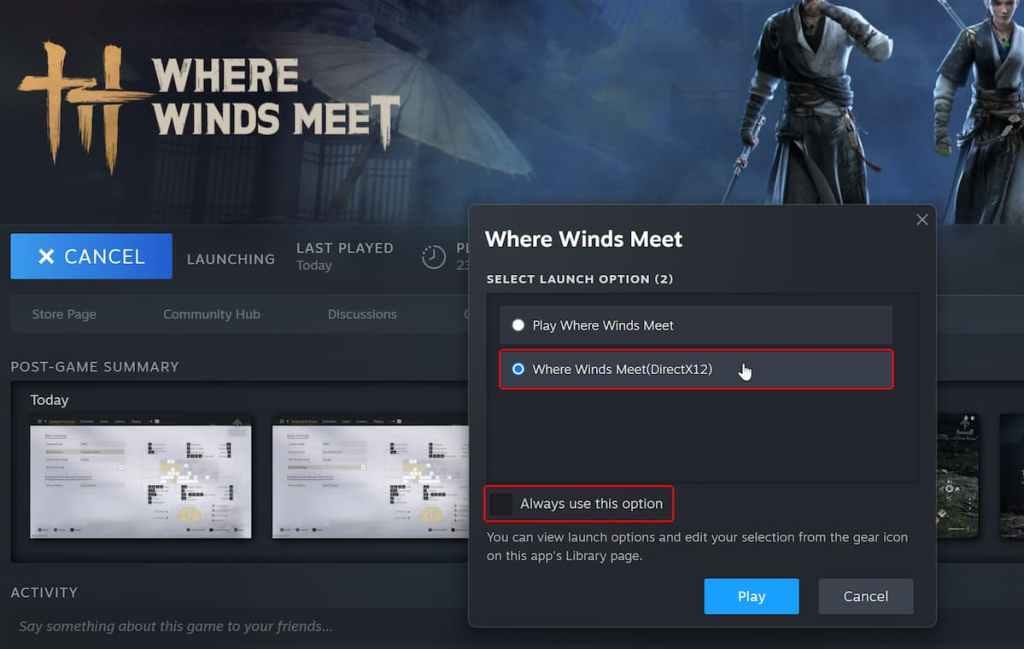
DLSS Quality merender pada 1280x720 untuk +25-35% FPS; Frame Gen bersinar pada RTX40. FSR Quality berfungsi di mana saja. XeSS Quality cocok untuk GPU Arc (hampir tidak ada ghosting). Membutuhkan DX12—luncurkan dengan -dx12. DLSS mengalahkan FSR pada RTX (+40-60% FPS). Aktifkan: 1. DX12 > Super Resolution ke DLSS Quality. 2. RTX40: Frame Gen Aktif. 3. Tidak ada RTX? FSR/XeSS Quality.
Pemilihan API DirectX
DX12 untuk RTX20+/RX6000+/Arc—membuka upscaling/Frame Gen, tetapi lebih haus CPU. DX11 untuk GTX900/1000 atau Polaris—stabilitas yang sangat solid. Pilih dengan bijak: 1. RTX/AMD modern: DX12. 2. Perangkat lama: DX11. 3. Peluncuran cepat: -dx12.
Pemecahan Masalah FPS/Stuttering dan Penyesuaian Sistem
Perbaikan Umum untuk Stutter dan Crash
Bersihkan shader cache. Ganti ke SSD NVMe. Verifikasi file game. Batasi cutscene pada 30 FPS. Mouse lag? V-Sync Mati, Layar Penuh, Reflex Aktif (peningkatan 10-30ms). Stutter di kota: NVMe, matikan overlay NVIDIA, turunkan Efek. Perbaikan: 1. V-Sync Mati. 2. Layar Penuh. 3. Reflex Aktif.
Optimasi Termal dan Windows
Batasan FPS driver menghentikan throttling 90°C+. Undervolt GPU Anda—15-25% lebih sedikit panas. Targetkan <75°C. Resizable BAR memberikan sedikit dorongan. Nyalakan Mode Game, HAGS, rencana daya Seimbang. Matikan Game Bar dan Memory Integrity. Penyesuaian: 1. Batasi perangkat lunak GPU ke refresh rate. 2. Undervolt melalui alat. 3. Mode Game Windows Aktif, rencana Performa Tinggi.
Penyesuaian Perangkat Keras Tingkat Lanjut
Spesifik NVIDIA dan Steam Deck
NVIDIA: Reflex Aktif, Mode Latensi Rendah Ultra. Steam Deck (versi 60GB): Grafis ringan pada 1280x800, FSR Seimbang, batasan 40 FPS/40Hz. Layar penuh diperlukan, V-Sync Mati. Bahkan RTX4090 turun rendah? 1. Frame Gen Mati. 2. Grafis Seimbang. 3. Batasi 90 FPS, Bayangan Medium.
Panduan Bertahan Hidup Perangkat Keras Kelas Bawah
GTX750Ti minimum: DX11, preset Rendah, FSR Quality. RAM 16GB? Nonaktifkan efek kerusakan UI. SSD atau tidak sama sekali—RAM 8GB berjuang keras. Bertahan: 1. Efek/Bayangan Rendah. 2. DX11. 3. Tutup aplikasi latar belakang.
FAQ
Bagaimana cara meningkatkan FPS di Where Winds Meet? Nonaktifkan Volumetric Clouds, Vegetasi Medium, DLSS Quality (+40-60%).
Apa pengaturan grafis terbaik untuk Where Winds Meet? Volumetric Clouds Mati, Bayangan/Efek Rendah, DLSS Quality, Layar Penuh, V-Sync Mati.
Mengapa visibilitas buruk di Where Winds Meet? Vegetasi/Efek Tinggi mengaburkan; Vegetasi Medium, AO/Bayangan Rendah.
Apakah DLSS berfungsi di Where Winds Meet? Ya, DX12; Quality +25-60% FPS pada RTX.
Bagaimana cara memperbaiki stuttering di Where Winds Meet? SSD NVMe, bersihkan shader cache, batasi FPS, DX11 untuk GPU lama.
Perbaikan FPS rendah Where Winds Meet pada PC kelas atas? Batasi FPS 90, Frame Gen Mati, Mode Seimbang, suhu <75°C.