

おすすめ割引

PUBG Mobile UC (グローバル)
Midasbuy公式パートナー。UCチャージが30% OFF。日本、韓国、台湾、ベトナムのサーバーではご利用いただけません。迅速かつ安全、そして最安値を保証します。
29.4% OFF
関連記事


PUBG Mobileの高Pingを修正:VPNで60ms未満に高速化
PUBG Mobileの高Ping(100ms超)はルーティング不良が原因。VPNで10~30ms改善、ブースターでFPS/パケットロスを修正。サーバー選択、DNS/QoS、デバイス調整、テストで60ms未満のPingを目指す。(28語)
Buffget
PUBG Mobileでピンが100msを超えるのはルーティングの悪さが原因。VPNで10~30ms改善。ブースターはFPS/パケットロスを修正。サーバー選択、DNS/QoS、デバイス調整、テストで60ms未満のピンを目指す。(50文字)
PUBG Mobileにおける高Pingとラグの理解
ロビーに入ったときにPingが100msを超えて跳ね上がっているのを見たことはありませんか?これは通常、地域が一致していないことが原因で問題が発生しています。その後、マッチが始まると、リソースの競合によりPingが不安定になります。平均60ms未満、パケットロスゼロ、ジッター最小限を目指しましょう。サーバーの過負荷は、午後7時から10時、または週末に発生し、遅延を増大させます。Pingは単なるサーバーの往復時間であり、入力ラグはデバイスが処理に時間を費やしていることを意味します。
まず試すべき簡単な修正点:
- ロビーのPingを確認し、100msを超える場合は地域を切り替える。
- バックグラウンドアプリを閉じる(Androidでは2つまでに制限)。
- オフピーク時にテストする。
カクつきなしでプレミアムなコスメティックを使ってスクワッドを組みたいですか?Buffgetでお得なPUBG UCをチャージしましょう。世界的に低価格で、即時クレジット、安全なコンプライアンス、Binance Pay、Bitcoin、ETH、USDTに対応しています。
低Pingのためのサーバーと地域の選択
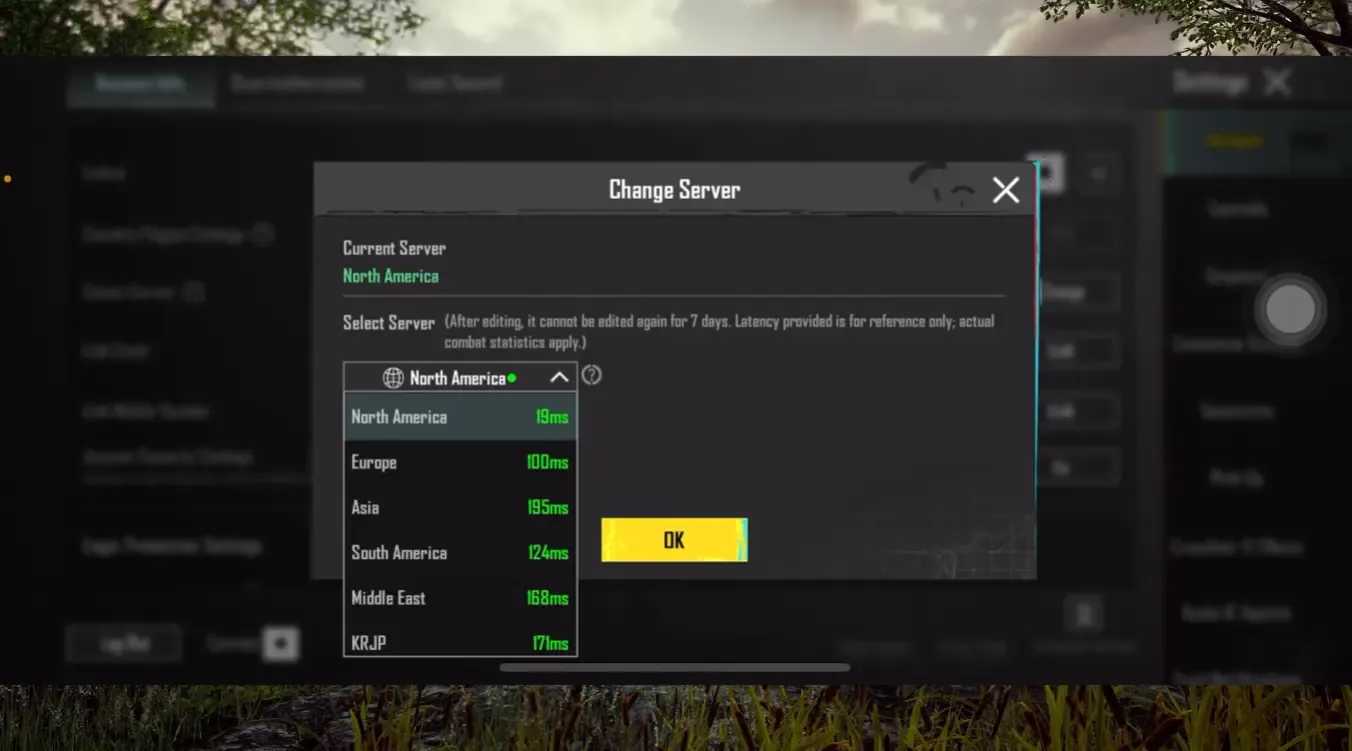
最も近いサーバーを探しましょう。北米はサンフランシスコ、シカゴ、アトランタ。EUはフランクフルト、アムステルダム。アジアはシンガポール、ムンバイです。pubg-na.amazonaws.com (北米)、pubg-eu.amazonaws.com (EU)、pubg-as.amazonaws.com (アジア) のようなAWSエンドポイントをPingテストすると、60ms未満を記録できるでしょう。オフピーク時には光回線がケーブル回線よりも優れています。可能であれば、常にWi-Fiよりも有線接続を選びましょう。
手順は以下の通りです:
- エンドポイントをPingテストする(有線 vs Wi-Fi、オフピーク時)。
- 最も近い地域を選択する。
- 負荷の低いサーバーで再テストする。
ネットワーク最適化:DNS、QoS、Wi-Fiの調整
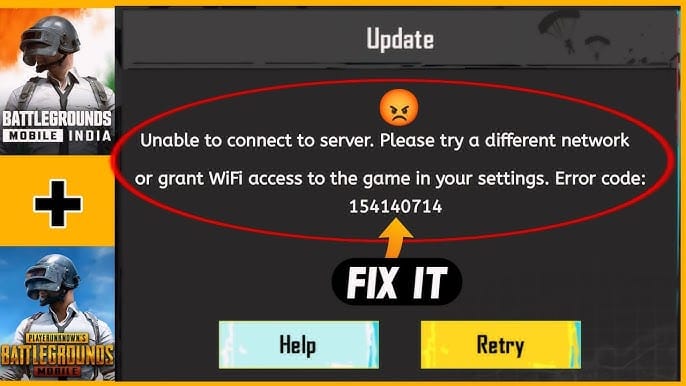
Google DNS (8.8.8.8) またはCloudflare (1.1.1.1) に切り替えると、10~20ms短縮できます。ルーターでQoSを有効にし、ゲーム用MACアドレスを優先させ、UDPに帯域幅の80~85%を割り当て、安定させるためにダウンロード5Mbps/アップロード1Mbpsに制限します。2.4GHzから5GHzまたはWi-Fi 6に切り替えると、干渉が劇的に減少します。
ステップバイステップ:
- ネットワーク設定でDNSを設定する。
- ルーター:QoSを有効にし、MAC/UDPの優先順位/制限を設定する。
- 5GHzに切り替え、モバイルデータをテストする。
Android、iOS、グラフィックのデバイス調整
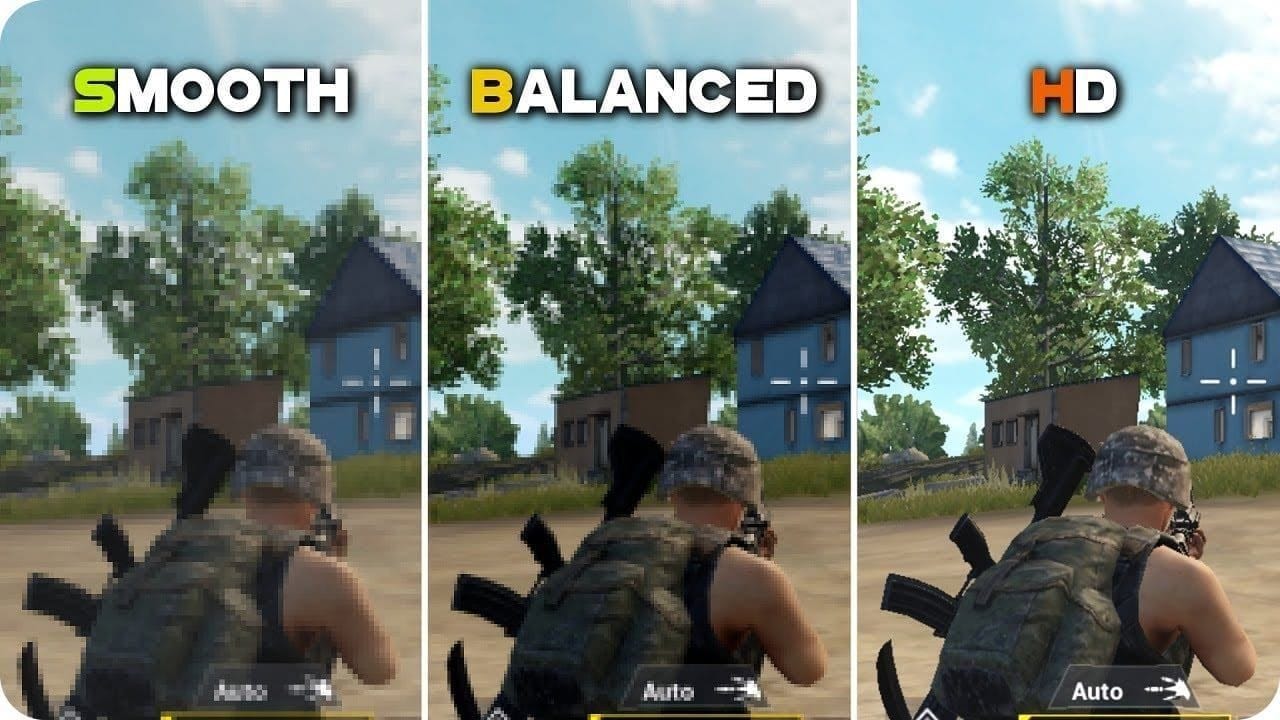
Androidユーザーは、開発者向けオプション(ビルド番号を7回タップ)に入り、アニメーションスケールを0.5倍にし、バックグラウンドプロセスを制限します。iOSユーザーは、低電力モードをオフにし、バックグラウンドアプリの更新を停止します。グラフィックは「スムーズ」、FPSは最大、影はオフに設定し、クローHUDでADSレッドドットを60~70%、3倍スコープを25~30%に設定します。
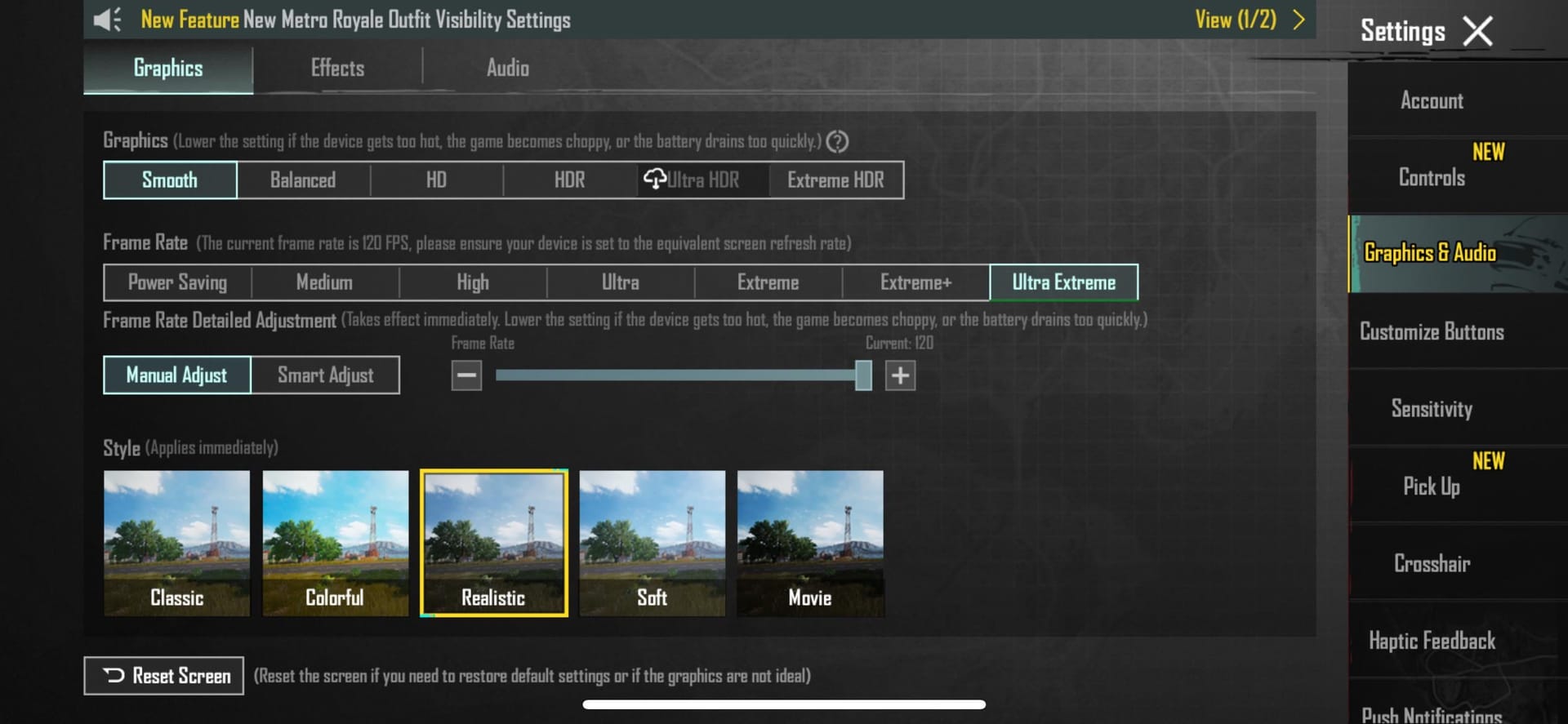
実行しましょう:
- Androidの調整 + アプリを閉じる。
- iOSの設定をオフにし、グラフィックをスムーズにする。
- トレーニングでカスタムHUDを設定し、セッション後に強制終了する。
(長年のガイド編集者としての私の見解:これだけでテストしたスクワッドの半分の問題が解決しました。ツールは不要でした。)
PUBG MobileのPingに対するVPNの仕組みと影響
VPNは、劣悪な経路を迂回し、ISPのスロットリングを回避し、WireGuardプロトコル、スプリットトンネリング(ゲームのみ)、キルスイッチ、低負荷サーバーを使用することで、10~30msの改善をもたらします。実際、109msから2%のロスでPingが改善しました。
正しく設定しましょう:
- スプリットトンネル付きのWireGuard VPN。
- 最適なPUBGサーバーに接続する。
- 接続前後にPingをテストする。
その間、インベントリを補充しましょう。BuffgetのPUBG MobileグローバルUCチャージは、最高のユーザー評価(4.9/5)、迅速なチャージ(5分未満)、完全な支払いオプション(KuCoin Pay、Gate Pay、USDC)、堅牢なアフターサービスを誇っています。
ゲームブースターの機能とPUBGでの設定
ブースターは、デュアルチャネル(Wi-Fiとモバイルデータの組み合わせ)、自動経路最適化、アンチパケットロス技術(0.1~0.5秒のフリーズを解消)、さらにPing/FPSモニタリング機能で輝きます。
簡単な設定:
- ブースターをダウンロード/インストールする。
- PUBGを検索し、サーバーを選択してブーストする。
- メトリクスを監視する。
VPN vs ゲームブースター:詳細な比較
調査によると、VPNはルーティング/スロットリングのバイパスに優れており(10~30msの純粋な改善)、スプリットトンネルの利点があります。遠隔地のサーバーに最適ですが、利用規約のリスクが潜んでいます。ブースターはデュアルチャネルを介してFPSの低下とパケットロスに対処します。デバイスの不具合を処理しますが、BANのリスクがあります。
ISPがスロットリングを厳しくしている場合はVPN、ジッターがひどい場合はブースターを使用しましょう。(編集者注:プレイヤーテストのデータは、純粋なPingではVPNが優位であることを裏付けています。)
ワークフロー:
- ベースラインのPingをテストする。
- ルーティングが悪い場合はVPN、デバイスのラグがある場合はブースターを使用する。
- DNS/QoS > 調整 > ツール > 監視。
監視、テストメトリクス、およびリスク
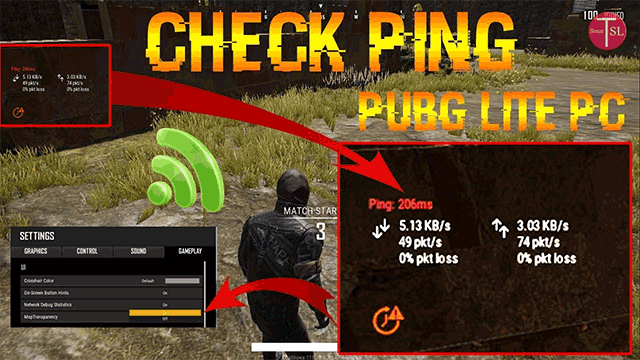
トレーニングモードでPing/ジッター/パケットロス/FPSを追跡しましょう。推測に頼ってはいけません。完全なワークフロー:1. ベースライン。2. DNS/ルーター。3. デバイス/グラフィック。4. サーバー。5. ツール。6. 監視。
リスクは?ブースターはBANのフラグを立てる可能性があります。VPNはチートなしであれば安全です(利用規約を確認してください)。無料VPNは?常に切断されます。
FAQ
VPNはPUBG MobileのPingを減らしますか? はい、ルーティングが悪い場合、WireGuard経由で10~30ms改善します。
VPNとゲームブースター、ラグにはどちらが良いですか? VPNはルーティング/ISP向け、ブースターはFPS/パケットロス向けです。60ms未満を目指すなら組み合わせましょう。
VPNなしで高Pingを修正するにはどうすればよいですか? QoS 80% UDP、DNS 10~20ms、最寄りのサーバー、5GHz、調整。
PUBG Mobileの低Pingに最適な設定は何ですか? スムーズなグラフィック、0.5倍のアニメーション、クローHUD。午後7~10時は避ける。
PUBG MobileでPingが高いのはなぜですか? 遠隔地のサーバー、Wi-Fi干渉、過負荷、アプリ、過熱。
ブースターはPUBGのラグを修正できますか? はい、デュアルチャネルでパケットロス/フリーズを軽減します。メトリクスを監視しましょう。