


関連記事


3G/4GでのIMO HDビデオ通話:最適なデータ節約設定
クイック回答: IMOは2Gから5Gまで対応していますが、HDビデオ通話には3〜5 Mbpsが必要です。これは3Gネットワークでは維持が難しい基準です。解解像度を720pに下げ、フレームレートを抑え、バックグラウンドデータを無効にし、AndroidまたはiOSのシステムレベルのデータ節約モードを有効にすることで、モバイルデータ消費を大幅に抑えながら、クリアで安定した通話を維持できます。
Buffget
3Gや4GでIMOのHDビデオ通話が不安定になる理由
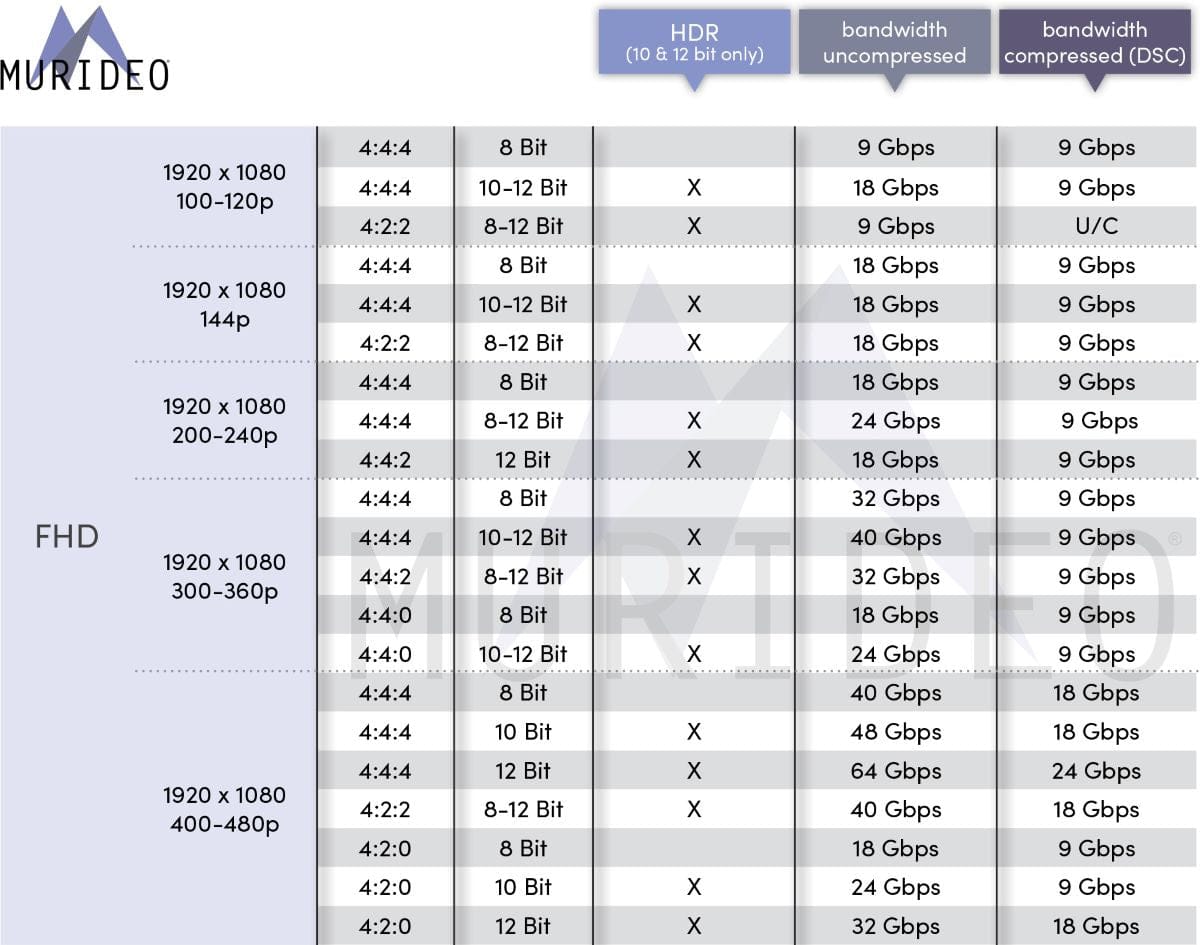
IMOのビデオエンジンは、利用可能な帯域幅に基づいてリアルタイムで画質を調整します。各画質ティアで必要とされる帯域幅は以下の通りです。
- 音声のみ: 約100 Kbps
- 基本ビデオ: 0.3–0.5 Mbps
- SDビデオ: 1–2 Mbps
- HD (720p): 3–5 Mbps
- フルHD (1080p): 5–10 Mbps
実際の3G環境では1~5 Mbps程度で、速度の変動も激しいのが現状です。4G LTEは理論上20~50 Mbpsに達しますが、混雑した場所や地方では3~8 Mbpsまで低下することがあります。そのため、電波の弱い4Gユーザーは3Gユーザーと同じような画質低下を経験することがあります。つまり、ネットワークの表示(3G/4G)が必ずしもパフォーマンスを保証するわけではありません。
IMOにおいて、HDモードは高いフレームレートでの720pを目標としています。標準モードは480p以下で動作し、1~2 Mbpsで安定します。6インチ未満の画面では、HDとSDの視覚的な差は多くのユーザーが予想するよりも小さいため、データ通信料に見合う価値があるかどうかを判断する際の重要なポイントとなります。
IMOのデータ通信量:実際の消費量について
IMOの帯域幅要件に基づいた1分あたりの推定消費量は以下の通りです。
- 音声のみ: 約0.75 MB/分
- SDビデオ: 約8–15 MB/分
- HD (720p): 約22–37 MB/分
- フルHD (1080p): 約37–75 MB/分
10分間の通話では、SDとHDの差は約70~220 MBにもなり、制限のある3G/4Gプランでは大きな違いとなります。
IMOは、帯域幅の変動に合わせて画質を調整するアダプティブビットレート技術を採用しています。これは標準的な条件下では機能しますが、画質が低下した後に反応するものであり、低下する前には反応しません。手動設定を行うことで、この後手に回る調整サイクルを回避できます。あらかじめ低い解像度に固定しておくことで、多くの3Gユーザーが経験する「ラグが発生してから調整される」という、映像がぼやけたりカクついたりするパターンを解消できます。
バックグラウンドデータは隠れた原因です。 通話中であっても、アプリのアップデート、写真の同期、ブラウザのプリロードなどは帯域幅を消費し続けます。わずか200~300 Kbpsのバックグラウンドアクティビティであっても、3G接続での安定したビデオ通話に必要な最小しきい値を下回ってしまう可能性があります。
Android版IMOの最適なデータ節約設定
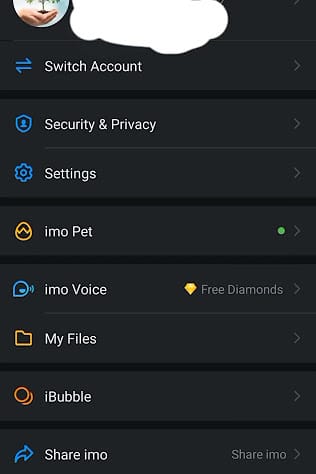
- IMOを開き、プロフィールアイコンをタップします。
- 設定 > ビデオ通話設定に移動します。
- ビデオ品質/解像度を720pに設定します。これにより、帯域幅の需要を40~60%削減できます。
- フレームレートを30fpsまたは24fpsに設定します。
- ビデオが不可欠でない場面では、カメラをオフに切り替えます。
- 端末の設定 > ネットワークとインターネット > データセーバーを開き、システム全体で有効にします。
- 設定 > アプリ > IMO > モバイルデータとWi-Fiに移動し、バックグラウンドデータを無効にします。
- 設定 > ネットワークとインターネット > SIM > データ警告と制限から、データ使用量の警告を設定します。
常に3G接続が弱い場合は、10MB未満で低帯域幅環境向けに設計されたIMO Liteの使用を検討してください。
iOS版IMOの最適なデータ節約設定
- 設定 > モバイル通信 > 通信のオプション > 省データモードをオンにします。
- 設定 > 一般 > Appのバックグラウンド更新で、IMOをオフにします。
- 設定 > 写真 > モバイルデータ通信で、モバイルデータ通信での同期をオフにします。
- 設定 > モバイル通信で、IMOのモバイルデータ通信へのアクセスが許可されている一方で、バックグラウンド更新がオフになっていることを確認します。
これらのシステムレベルの制御をIMOのアプリ内設定と組み合わせることで、2層の最適化が行われ、通話中の総データ消費量を大幅に削減できます。
手動による画質設定の固定:重要な原則
画質は、ネットワークが理論上サポートできるものよりも1段階下のティアに設定してください。4Gで安定して3~4 Mbps出ている場合は、1080pを試みるのではなく、IMOを720pに固定します。これにより、アプリがHDを維持しようとして失敗を繰り返すことを防げます。この失敗の繰り返しこそが、通話の信頼性を損なう「カクつきと復帰」パターンの主な原因です。
IMOダイヤモンドをオンラインで安く購入したいユーザー向けに、buffgetは競争力のある価格、迅速な配送、安全な取引を提供しています。これらのパフォーマンス最適化と併せて、IMO体験を向上させるための信頼できるプラットフォームです。
高度な最適化のヒント
通話前にバックグラウンドアプリを閉じる
3G/4GでIMO通話を開始する前に、以下のものを閉じてください。
- アクティブなコンテンツや自動更新が行われているブラウザのタブ
- バックグラウンドでバッファリング中のストリーミングサービス
- アップロード/ダウンロードを実行中のクラウドストレージアプリ
- ソフトウェアの自動更新プロセス
これにより、一般的なスマートフォンで300~800 Kbpsの帯域幅を確保できます。これは、3G環境においてSDビデオを安定させるか、通話が切断されるかの分かれ目となります。
オフピークの時間帯に通話する
基地局の帯域幅は共有されています。多くの地域でピーク時間帯(午前7~9時、午後6~10時)は、全員の実効速度が低下します。午前中、午後早い時間、または深夜の通話は、設定を変更しなくても画質が大幅に向上します。これは、少数の基地局が広範囲をカバーしている地方のユーザーにとって特に重要です。
電波状況の良い場所の確保
- 屋内では窓際や外壁の近くに移動してください。
- 一般的に、高層階の方が電波が強くなります。
- 地下、エレベーター内、鉄筋コンクリートの部屋は避けてください。
- Wi-Fiを使用する場合は、ルーターから3~5メートル以内に留まってください。
- 通話中はVPNを無効にしてください。VPNはデータ通信量を5~15%増加させます。
HDモード vs 標準モード:低速ネットワークにはどちらが適しているか?
5~6インチのモバイル画面では、720pと480pの視覚的な違いは予想以上に小さいものです。それよりも、フレームレートの安定性と音声の明瞭さの方が品質を左右する大きな要因となります。これらは、不安定な高解像度よりも、安定した低解像度の方が維持されやすいです。
10分間の通話データ比較:
- 音声のみ: 約7.5 MB
- SDモード: 約80–150 MB
- HDモード: 約220–370 MB
3Gに依存する地域で一般的な「1日1GBプラン」の場合、15分間のHD通話1回で1日の許容量の25~35%を消費してしまいます。SDモードなら、これを10~15%に抑えることができます。
4GでHDを使用しても良い場合: 接続速度が常に4 Mbps以上でジッター(遅延のゆらぎ)が少なく、ビデオストリーミングがバッファリングなしで再生され、ページ読み込みが速く、アンテナが3~4本立っている場合です。これら3つの条件が満たされていれば、HDモードでも不安定にならずに、明らかに優れた画質で通話できます。
よくある誤解
「HDをオフにすると画質がひどくなる」 モバイル画面では、常にバッファリングが発生するHDよりも、30fpsで安定しているSDの方がはるかに綺麗に見えます。体感的な品質を左右するのは安定性であり、解像度は二の次です。
「4Gなら常に安定したHD通話ができる」 4Gはあくまで規格であり、パフォーマンスを保証するものではありません。地方や開発途上地域では、4Gの速度が都市部の3Gと同程度であることも多いです。ネットワークの表示を鵜呑みにせず、実際の通信速度を確認してください。
「アプリの設定だけが重要である」 IMOの設定は、アプリの設定、デバイスレベルのデータ管理、ネットワーク環境という3つの層のうちの1つに過ぎません。バックグラウンドプロセスや電波状況を無視すると、大きな改善の機会を逃すことになります。
トラブルシューティング:設定を適用してもまだラグが発生する場合
以下のチェックリストを確認してください。
- 解像度が「自動」ではなく、手動で設定されているか確認する
- システムレベルでデータセーバーが有効になっているか確認する
- Appのバックグラウンド更新がオフ(iOS)、またはバックグラウンドデータが制限(Android)されているか確認する
- 不要なアプリやブラウザのタブをすべて閉じる
- 電波状況を確認するため、別の場所に移動してみる
- 実行中のソフトウェアアップデートがないか確認する
- VPNが有効な場合は無効にする
パフォーマンスが改善されない場合は、IMOのキャッシュを削除してください。Androidでは、設定 > アプリ > IMO > ストレージ > キャッシュを消去から行えます。iOSでは、アプリを取り除いて再インストールしてください。なお、IMOの動作にはAndroid 5.0以上、iOS 13.0以上が必要です。古いOSバージョンでは、設定に関わらずパフォーマンスが制限されます。
IDでIMOダイヤモンドをチャージしたいユーザー向けに、buffgetは競争力のある価格と迅速な配送で、簡素化された安全なチャージプロセスを提供しており、多くの地域のIMOユーザーから信頼されています。
設定が機能しているか確認する方法
変更を適用した後、以下の指標を確認してください。
- 解像度の安定性: 映像がぼやけたり鮮明になったりを繰り返さず、一定の品質が保たれているか
- 切断率: 3G環境での通話中の切断が減少しているか
- 音声とビデオの同期: 音ズレは帯域幅不足の初期兆候です。音ズレがなければ、設定が機能している証拠です
- 通話あたりのデータ量: SDモードの範囲(10分あたり80~150 MB)に収まっているか
アプリごとのデータ使用量を監視する:
- Android: 設定 > ネットワークとインターネット > SIM > アプリのデータ使用量 — IMOでフィルタリング
- iOS: 設定 > モバイル通信 — 「現在の期間」の使用状況でIMOを確認
通話品質が終始安定し、10分あたりのデータ量がSDの範囲内に収まり、通話の合間のバックグラウンドデータがほぼゼロになり、場所を移動しても品質が安定していれば、設定は成功です。
よくある質問 (FAQ)
IMOのHDビデオ通話に必要な最低速度は? 安定して3~5 Mbps必要です。基本ビデオは0.3~0.5 Mbps、SDは1~2 Mbpsで動作します。
3GでIMOビデオ通話は使えますか? はい、可能です。最も安定した体験を得るには、解像度を480p以下、フレームレートを24fpsに設定し、システムのデータセーバーを有効にしてください。
IMOのバックグラウンドデータを停止するには? Android:設定 > ネットワークとインターネット > データセーバーを有効にし、アプリ設定でIMOのバックグラウンドデータを無効にします。iOS:設定 > 一般 > Appのバックグラウンド更新で、IMOをオフにします。
低速ネットワークでIMOは自動的に画質を下げますか? はい、アダプティブビットレートによって自動調整されます。しかし、常に低速な接続環境では、アプリが高画質を試みて失敗するのを防ぐため、手動設定の方が信頼性は高くなります。
3GユーザーにはIMO Liteの方が良いですか? はい。10MB未満で低帯域幅環境向けに最適化されており、3Gユーザー、地方のユーザー、データ制限のあるプランのユーザーにとって最適な選択肢です。
Wi-Fiから4Gに切り替えると映像がぼやけるのはなぜですか? 切り替え時にアダプティブビットレートの再調整が行われるためです。4Gの電波が弱い場合、アプリは解像度を下げます。切り替える前に手動で720p以下に固定しておくことで、この画質低下を防げます。
これらの設定を今すぐ適用して、低速な3Gや4G接続でも、よりスムーズなIMOビデオ通話をお楽しみください。また、チャージが必要な際は、buffgetが競争力のある価格、安全な取引、迅速な配送で、あなたのつながりをサポートします。