


関連記事


IMOのプライバシー設定:最終ログインと既読確認を非表示にする方法 2026
クイック回答: IMOでは、プライバシー設定を通じて最終ログインと既読確認を完全にコントロールできます。最終ログインを「誰にも公開しない(Nobody)」に設定し、既読確認をオフに切り替え、「ブロックした連絡先」機能を利用することで、特定のユーザーから自分のアクティブ状態を隠すことが可能です。プライバシーチャットやエンドツーエンドの暗号化と相まって、IMO バージョン 2026.03.1031 は、あらゆるメッセージングアプリの中でも極めて詳細なプライバシー設定を実現しています。以下にその全手順を解説します。
Buffget
「最終ログイン」と「既読確認」で実際に共有される情報
最終ログイン(Last Seen)は、あなたが最後にアプリを利用した時間を示すプロフィールのタイムスタンプです。デフォルト設定では、あなたの電話番号を知っている全員にこの情報が公開されており、活動パターンや連絡可能な時間帯、行動習慣が知られてしまう可能性があります。
プロフィール写真の緑色のドットは、現在アクティブであることを示します。アプリを閉じるとドットは消えますが、最終ログインのタイムスタンプが即座に更新され、あなたの活動状況が引き続き発信されます。
IMOのメッセージステータス・システム:
- 時計アイコン — メッセージ送信中
- チェックマーク1つ — 未配送(相手のデバイスに届いていない)
- チェックマーク2つ — デバイスに配送済み
- 丸い円 — 相手が既読
- 赤い感嘆符 — 送信失敗
この「丸い円」がIMOの既読確認です。これはアプリ内の設定から完全に無効化することが可能です。
2026年においてこれが重要な理由: IMOは21のプライバシー関連権限、20のデータ収集権限、14のデータ共有権限を必要とします。バージョン 2026.03.1031(2026年3月11日にセキュリティスキャン済み)では、これら両方のレイヤーに対してより洗練されたコントロール機能が導入されました。
一つの制限事項として、IMOには電話番号を隠す機能はありません。 プライバシー管理は、あくまでアクティビティ信号(ログイン状態など)のみが対象となります。
ステップ1:最終ログインを完全に非表示にする(Android & iOS)
Android 5.0以降およびiOSで利用可能です。操作手順は両方のプラットフォームで共通です。
- IMOを開き、プロフィールアイコンまたはハンバーガーメニューをタップします。
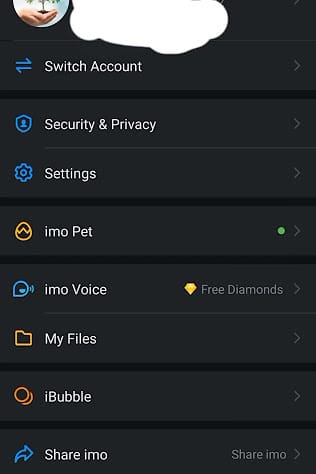
- 設定(Settings)に移動します。
- プライバシー(Privacy)を選択します。
- 最終ログイン(Last Seen)をタップします。
- 公開範囲を選択します。
設定は60秒以内に完了し、再起動の必要なく即座に適用されます。
公開範囲の3つのレベル
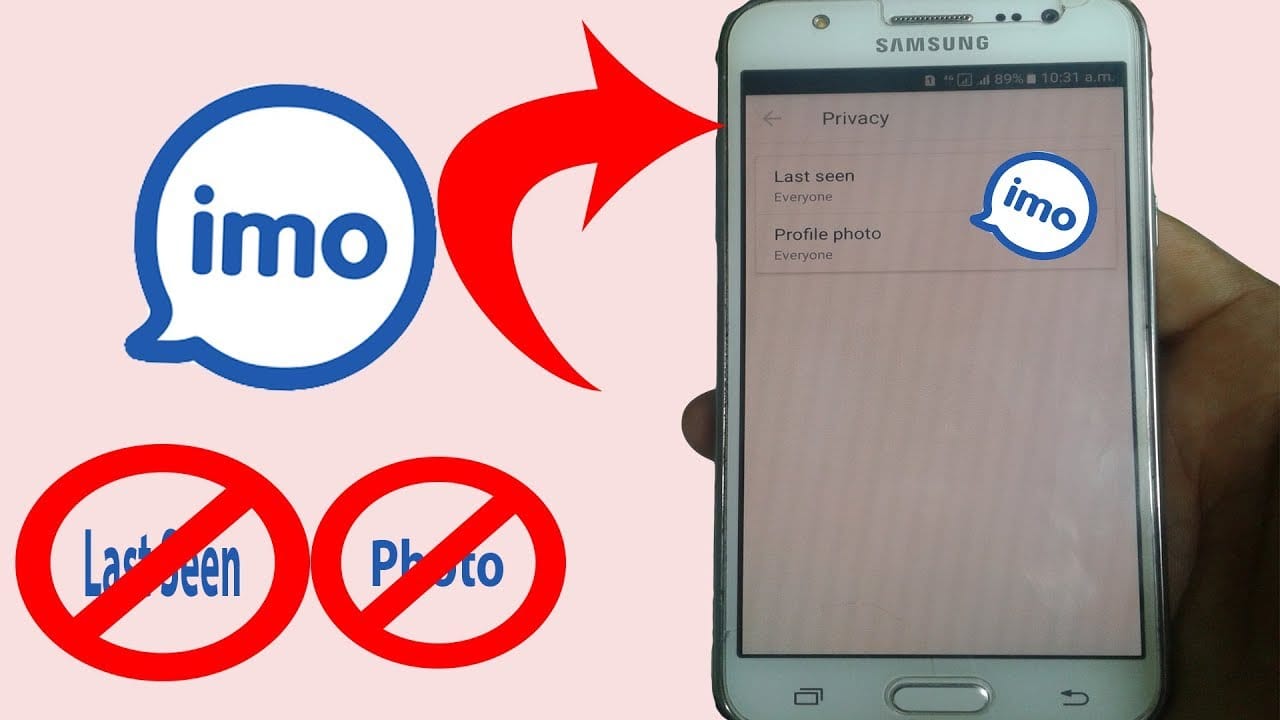
- すべての連絡先(All Contacts) — あなたの番号を知っている全員にタイムスタンプが表示されます。
- 友達(Friends) — 相互に連絡先を登録しているユーザーのみに制限されます。
- 誰にも公開しない(Nobody) — すべてのユーザーに対して完全に非表示になります。
プライバシーを最大限に高めるには、「誰にも公開しない(Nobody)」を選択してください。
非表示にした際に他人にどう見えるか
連絡先にはタイムスタンプが表示されなくなり、その項目自体が消えます。この設定を変更しても、IMOから他人に通知されることはありません。アラートやインジケーターも出ないため、他のユーザーが「あなたが設定を隠したのか」それとも「単に最近オンラインになっていないだけなのか」を確認する術はありません。
重要:最終ログインを隠しても、常にオフラインに見えるわけではありません。アプリをアクティブに使用している間は、緑色のオンラインドットが表示されます。これについてはステップ3で別途対処します。
ステップ2:既読確認を完全にオフにする
正確なメニューパス(2026年版)
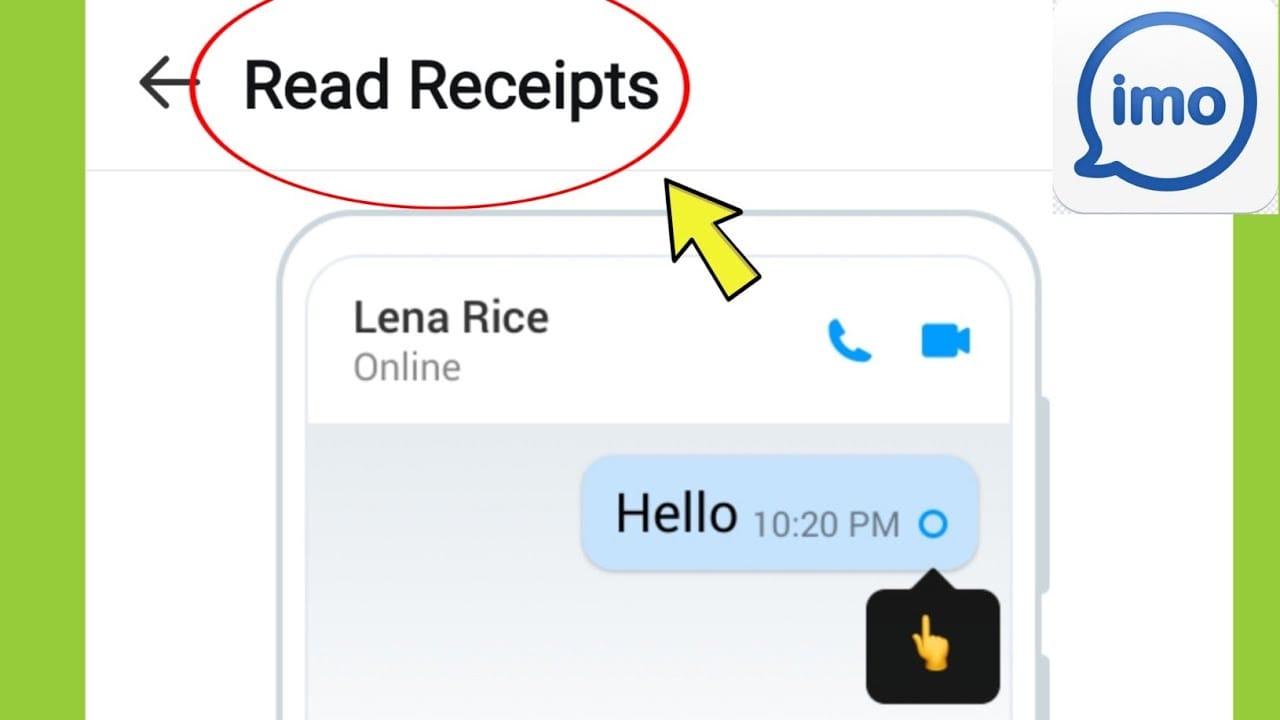
- IMOの設定を開く
- プライバシーに移動
- 既読確認(Read Receipts)をタップ
- 誰にも公開しない(Nobody)に設定
設定が完了すると、どの会話でも「丸い円」が表示されなくなります。受信側には最終ステータスとして「チェックマーク2つ(配送済み)」が表示され、あなたがメッセージを読んだかどうかは分からなくなります。
相互適用のトレードオフ
既読確認の無効化は双方向の設定です。これをオフにすると、自分も他人の既読状態を確認できなくなります。IMOはこの設定を相互に適用するため、無効にする前にこの点を考慮してください。
グループチャット:異なるルールが適用されます
アカウントレベルの既読確認設定は、主に1対1の会話に適用されます。グループチャットでは、グループ管理者の設定によって配送インジケーターが引き続き機能する場合があります。グループ内でのプライバシーが気になる場合は、グループごとの設定を別途確認してください。
既読を付けずにメッセージを読む方法
推奨される方法(公式設定): メッセージを開く前に、既読確認を「誰にも公開しない(Nobody)」に設定します。これが有効であれば、メッセージを読んでも送信側に「丸い円」が表示されることはありません。
回避策: IMOを開く前に機内モードを有効にし、オフラインでメッセージを読み、再接続する前にアプリを完全に閉じます。これにより、既読ステータスがIMOのサーバーに同期されるのを防げます。ただし、日常的な利用には公式設定の方が信頼性が高いです。
IMOの3つのプライバシーレベルを理解する
すべての連絡先 — 避けるべきケース
仕事やコミュニティの文脈で、即レスが期待されるような状況で自分の在席状況を積極的に伝えたい場合にのみ適しています。リスクとして、あまり親しくない連絡先も含め、全員にあなたの活動パターンが公開されてしまいます。
友達 — ほとんどのユーザーに最適
最終ログインを相互の連絡先のみに制限します。信頼できる相手とは透明性を保ちつつ、知り合い程度の相手や、知らないうちにあなたの番号を追加した相手からは情報を遮断できます。日常利用において最もバランスの取れた設定です。
誰にも公開しない — 完全なゴーストモード
「最終ログイン」と「既読確認」の両方を「誰にも公開しない(Nobody)」に設定すると、「IMOゴーストモード」になります。アクティビティ信号を一切漏らすことなく、自分のペースで内容を確認し、返信することができます。トレードオフとして、他人の最終ログインや既読状態も見ることができなくなります。
連絡先リストが膨大な方、返信のタイミングを自由にコントロールしたい専門職の方、または不要な連絡のプレッシャーを管理したい方に理想的です。
連絡先ごとのカスタマイズ
IMOの標準的なプライバシーメニューには、連絡先ごとに最終ログインをカスタマイズする機能はありません。しかし、特定の連絡先をブロックすることで、その相手に対してのみアクティブ状態を隠すことができます。
- 設定 → ブロック中の連絡先、または
- チャットを開く → 相手の名前をタップ → 下にスクロール → ブロック
- IMO Windowsデスクトップ版: 会話を右クリック → 連絡先から削除
アクティビティが漏れてしまう4つのプライバシー設定ミス
ミス1:最終ログインを隠してもオンライン状態を表示したままにしている アプリをアクティブに使用している間は、最終ログインの設定に関わらず、プロフィール写真の緑色のドットが全連絡先に表示されます。両方の信号を同時に意識する必要があります。
ミス2:既読確認を無効にしてもグループチャットを無視している アカウントレベルの設定は主に1対1の会話用です。グループチャットでの閲覧アクティビティは依然として表示される可能性があるため、常にグループ設定を個別に確認してください。
ミス3:アプリのアップデート後に設定を再確認しない 2026.03.1031を含むIMOのアップデートにより、プライバシー設定がデフォルトにリセットされることがあります。アップデート後は必ずプライバシー設定を開き、各項目を確認してください。2分もかかりません。
ミス4:ブロックすれば完全なプライバシーが保てると誤解している ブロックは特定のユーザーからオンライン状態を隠し、メッセージを阻止するだけです。他のユーザーに対するプロフィールの見え方には影響せず、既読確認や最終ログインをグローバルに抑制するものでもありません。これはあくまで特定の相手に対するツールであり、包括的な解決策ではありません。
上級者向け:最強のプライバシー設定構成
最大限の保護を得るために、以下のすべてを同時に組み合わせてください:
- 最終ログイン → 誰にも公開しない
- 既読確認 → 誰にも公開しない
- アクティブ状態を見られたくない特定の連絡先をブロック
- 機密性の高い会話にはプライバシーチャットを有効化(秒、分、時間単位のタイマー付き消えるメッセージ)
- プライバシーチャット内でスクリーンショットのブロックを有効化
- プライバシーチャットにパスワードまたはPIN保護を設定
プライバシーチャットを有効にする方法: IMOを開く → 連絡先を選択 → 会話メニュー内の「秘密のチャット(Secret Chat)」または「プライバシーチャット(Privacy Chat)」を探します。
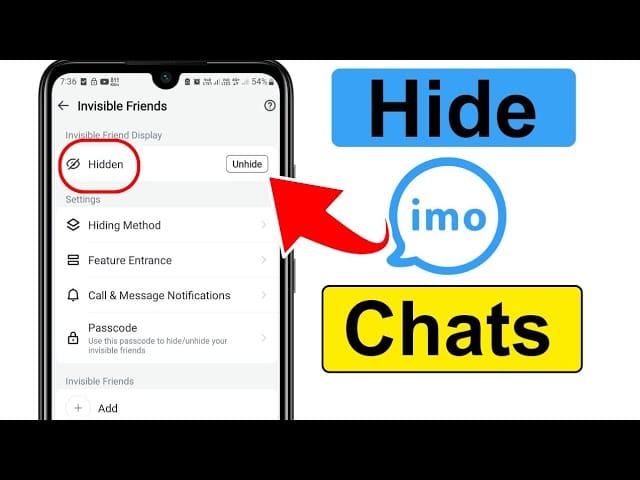
これにより、コピー、ダウンロード、転送、共有、スクリーンショット、録画を防止するエンドツーエンド暗号化が適用されます。これはIMOで最も安全な会話モードです。
IMOクレジットを安く素早くチャージして全機能をアンロックしたいユーザーのために、buffgetは競争力のある価格と迅速な配送で、IMOアカウントへの直接チャージを提供しています。
IMOのデータ保持に関する背景
- 顔データ(AIアバター用):6ヶ月間保持
- プロフィール写真:利用停止から1ヶ月以内に破棄
- 削除されたアカウント:検索結果に表示されなくなります。プラットフォームを離れる場合、これが最も完全なプライバシーオプションです。
- プライバシー保護責任者: Ivan Wu, 395 Page Mill Road, Suite 100, Palo Alto, California 94306
5分でできるIMOプライバシーチェックリスト(更新のたびに実行)
最終ログイン
- 設定 → プライバシー → 最終ログイン → 誰にも公開しない(最大プライバシー)または友達(バランス重視)
既読確認
- 設定 → プライバシー → 既読確認 → 誰にも公開しない
オンライン状態
- アクティブ状態を見られたくない連絡先を特定する
- 設定 → ブロック中の連絡先 からブロックする
プライバシーチャット
- 重要な会話ではチャットメニューから有効化する
- スクリーンショットのブロック + PIN保護を有効にする
アップデート後の検証
- IMOのアップデートごとにプライバシー設定を再確認し、設定が維持されているかチェックする
- 緑色のオンラインインジケーターの挙動が期待通りか確認する
IMOプレミアムアカウントをチャージして2026年の全機能にアクセスしたい場合、buffgetはIMOチャージカテゴリーで高い評価を得ており、安全で迅速な取引を提供します。
よくある質問(FAQ)
最終ログインを非表示にすると、常にオフラインに見えますか? いいえ。活動時間のタイムスタンプは消えますが、アプリをアクティブに使用している間は緑色のオンラインドットが表示されます。特定のユーザーに対してオンライン状態を隠したい場合は、最終ログインの設定と併せて「ブロック」機能を使用してください。
既読確認をオフにしたことは連絡先にバレますか? いいえ。この設定を変更してもIMOから通知が送られることはありません。メッセージのステータスが「チェックマーク2つ(配送済み)」のまま止まるだけで、既読確認を無効にしているという具体的なインジケーターは表示されません。
設定を変更したのに最終ログインが表示されたままなのはなぜですか? 主な原因は3つ考えられます:アプリのアップデートで設定がリセットされた、アプリのキャッシュにより新しい設定が反映されていない、または相手が古いバージョンのIMOを使用している。解決策:プライバシー設定を再確認し、アプリのキャッシュをクリアし、バージョン 2026.03.1031 以降を使用していることを確認してください。
特定の人からだけ最終ログインを隠すことはできますか? IMOの標準設定は全体(全員、友達、なし)に適用されます。特定の個人に対してのみコントロールしたい場合は「ブロック」機能を使用してください。これにより、他のユーザーへの見え方に影響を与えることなく、その相手に対してのみアクティブ状態を隠せます。
既読確認をオフにするとグループチャットにも影響しますか? アカウントレベルの設定は主に1対1の会話に適用されます。グループチャットの既読インジケーターは、グループの設定によって引き続き機能する場合があります。グループごとのプライバシー設定を別途確認してください。
既読を付けずにIMOのメッセージを読むにはどうすればいいですか? 2つの方法があります。(1) メッセージを開く前に、プライバシー設定で既読確認を「誰にも公開しない(Nobody)」にする。これが最も確実で推奨される方法です。(2) IMOを開く前に機内モードをオンにし、オフラインで読み、アプリを閉じてから接続を戻すことで、既読ステータスの同期を防ぎます。