

おすすめ割引

PUBG Mobile UC (グローバル)
Midasbuy公式パートナー。UCチャージが30% OFF。日本、韓国、台湾、ベトナムのサーバーではご利用いただけません。迅速かつ安全、そして最安値を保証します。
29.4% OFF
関連記事


PUBG Mobile 120 FPS 修正:フレームドロップを解消する方法(2026年版)
結論: ミドルレンジ端末で120 FPSを安定させるには、グラフィック設定を「スムーズ」+「ウルトラ極限」にし、シャドウとアンチエイリアスを無効化、バックグラウンドアプリを2〜3プロセスに制限し、端末の温度を42°C以下に保つ必要があります。正しく設定すれば、120 FPSによって入力遅延が28〜35msに短縮され、リコイル制御が最大22%向上します。これは競技において大きな優位性となります。以下に、必要なすべての設定、システム調整、熱対策をまとめました。
Buffget
PUBG Mobileの120 FPSモードとは?ミドルレンジスマホが苦戦する理由
「ウルトラエクストリーム」階層の解説
PUBG Mobileのグラフィック設定メニューにおいて、120 FPSは「ウルトラエクストリーム」と表記されており、エクストリーム(60 FPS)やウルトラ(90 FPS)の上位に位置します。この設定では、ゲームは8.3ミリ秒ごとに新しいフレームを描画し、トータルの入力遅延を28~35msまで短縮します。これは、ヘッドショットを決めるか、プリファイア(置きエイムでの先撃ち)でやられるかの決定的な差となります。
競技面への影響は数値にも表れています。60 FPSと比較して、安定した120 FPS環境ではターゲットへの追従精度が12~18%向上し、リコイル制御は15~22%改善します。リビックやサノックのような近距離戦闘が多いマップでは、この差が直接「ドン勝」の数に直結します。
公式要件 vs 実環境でのパフォーマンス
PUBG Mobileの公式要件では、120Hzディスプレイ、8GB RAM、UFS 3.1ストレージが求められます。対応チップセットには、Snapdragon 8 Gen 2/3、Dimensity 9200/9300、Apple A17 Proなどが挙げられます。しかし現実には、Snapdragon 7シリーズやDimensity 8000シリーズを搭載した多くのミドルレンジデバイスでもこのモードを解放できますが、10分以上維持することは困難です。
ボトルネックは必ずしもGPUのクロック速度ではなく、ミドルレンジ向けシリコンの熱設計電力(TDP)の限界にあります。CPUとGPUが同じ熱容量を奪い合うと、フレームの供給が崩壊します。これが、本ガイドで紹介するすべての対策の根底にある課題です。
セットアップを最適化しながら競争力を維持するために、buffgetでID指定によるPUBG Mobile UCチャージを利用しましょう。バトルパスのアップグレードやスキン購入に、迅速・安全かつお得な価格で対応しています。
120 FPSでフレームドロップとオーバーヒートが起こる理由
サーマルスロットリング:静かなFPSキラー
内部温度が40~42°Cを超えると、スロットリングが作動します。この閾値に達すると、プロセッサは損傷を防ぐためにクロック速度を低下させ、試合の途中でフレームレートが急落します。エランゲルの最終局面など、パーティクルエフェクトやプレイヤーモデルが密集する場面で、この現象は最も手痛いタイミングで発生します。
危険ゾーンは多くのプレイヤーが思っているよりも狭いものです。序盤に38°Cだったデバイスでも、激戦区(ホットドロップ)での銃撃戦が始まれば2分以内に42°Cを突破することがあります。TDM(チームデスマッチ)で安定している設定でも、64人のバトルロイヤルロビーでは維持できない場合があるのです。
バックグラウンドアプリの干渉
すべてのバックグラウンドプロセスは、PUBG Mobileがフレームを描画するために必要なCPUリソースを奪い合います。SNSアプリ、音楽プレイヤー、自動同期サービスなどは、単にRAMを消費するだけでなく、定期的にCPUをウェイクロック(スリープ解除)させ、マイクロスタッター(微細なカクつき)を引き起こします。安定した120 FPSを実現するには、起動前にバックグラウンドプロセスを最大2~3個に制限することが不可欠です。
「充電しながらプレイ」による熱のループ
充電自体がゲームプレイとは無関係に熱を発生させます。120 FPSのレンダリングとアクティブな充電を組み合わせると、デバイスは2つの熱源を同時に管理することになり、どちらの熱も十分に放出されません。充電しながらのプレイは避けましょう。 5000mAhのバッテリーなら、連続で約3~4時間の120 FPSプレイが可能です。これは数回のランクマッチには十分な時間です。電源に繋ぐのではなく、60%以上の充電状態でプレイを開始するようにしましょう。
ミドルレンジデバイス向け 120 FPS設定ガイド (2026年版)
推奨されるゲーム内グラフィック設定
2026年1月のPUBG Mobile 4.2安定版リリースに伴い、グラフィックエンジンはより効率的な「スムーズ」スタイルのレンダリングに最適化されました。以下の設定を適用してください:
- クオリティ: スムーズ
- フレーム設定: ウルトラエクストリーム (120 FPS)
- 演出スタイル: スムーズ(またはお好みで)
- 影: 無効
- 演出: 低
- アンチエイリアス: 無効
- グラフィックの自動調整: 無効(手動設定を優先)
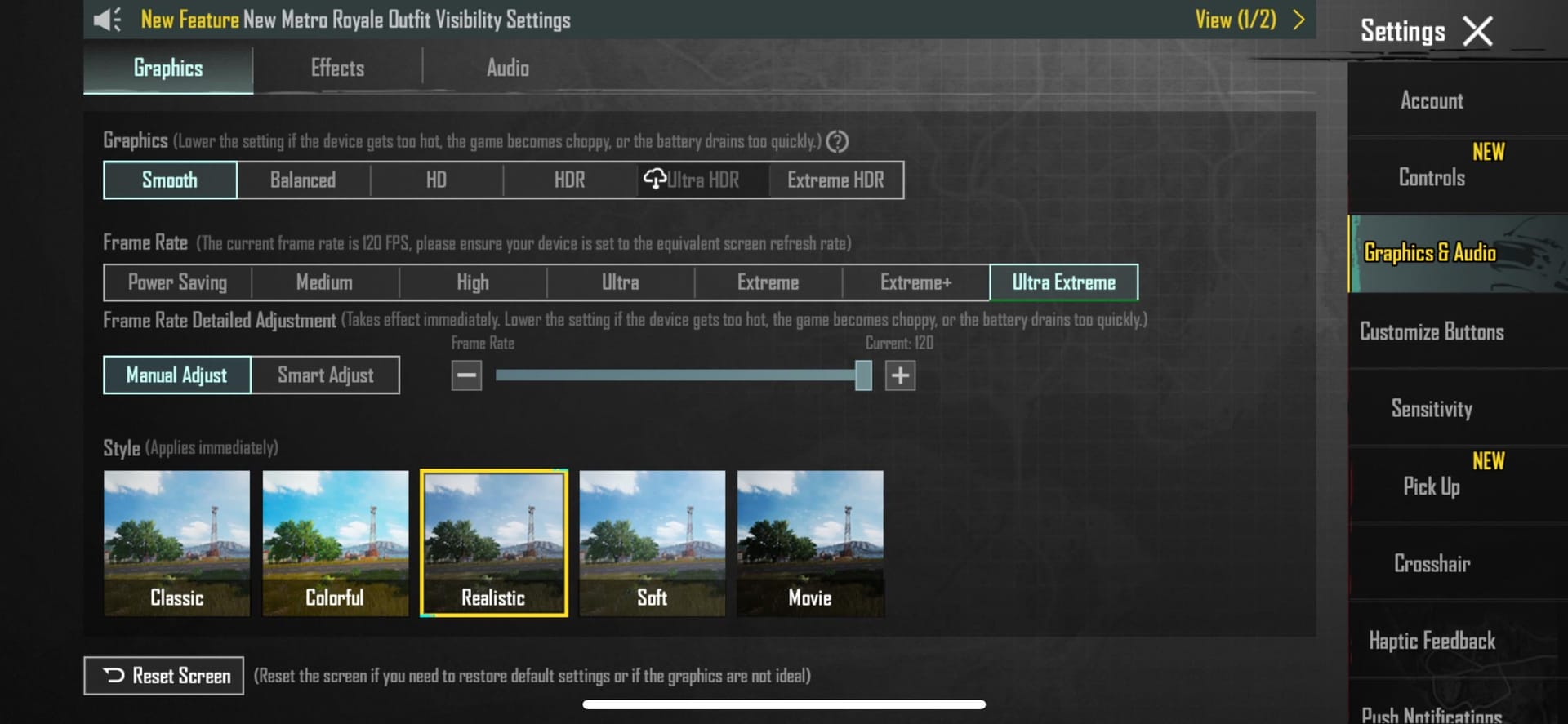
「影」と「アンチエイリアス」を無効にするだけで、8~20 FPSが回復し、GPU負荷が大幅に軽減されます。これらはPUBG Mobileのレンダリング工程において最も負荷の高い2つの視覚機能であり、フレームレートを犠牲にしてまで維持すべき視認性のメリットはありません。
プロのヒント: 敵の輪郭をはっきりさせるためにアンチエイリアスをオンにしているプレイヤーも多いですが、「スムーズ」設定では解像度が十分に低いため、アンチエイリアスは視覚的な明瞭さを向上させることなくGPUに負荷をかけるだけです。これをオフにすることは、競技上のデメリットなしにパフォーマンスを向上させる純粋な勝利条件です。
プレイ前のシステムチェックリスト
- ディスプレイのリフレッシュレートを手動で120Hzに設定する(自動切り替えに頼らない)
- 開発者向けオプションからバックグラウンドプロセスを2~3個に制限する
- ゲーム内ボイスチャットを無効にしてCPU負荷を2~5%削減する
- 少なくとも5GBの空きストレージを確保する(断片化や容量不足はロード時のカクつきの原因になります)
- 画面の明るさを70~80%に設定し、視認性を損なわずに発熱を抑える
iOSに関する注意: ProMotionディスプレイ搭載デバイスでは、画面収録を有効にすることで120Hz出力を強制的に維持できる場合があります。これは、長時間のゲームプレイ中にディスプレイのクロックが下がる現象への回避策として知られています。
Androidシステムの最適化
パフォーマンスモードの有効化
2026年時点のほとんどのAndroidスキンには、専用のゲームモードやパフォーマンスモードが搭載されています:
- One UI (Samsung): バッテリー設定 → 高パフォーマンス
- HyperOS / MIUI (Xiaomi): ゲームターボにPUBG Mobileを追加し、CPU優先度を自動管理
- OxygenOS (OnePlus): プロゲーミングモードを有効にしてクロック速度を維持
これらのモードは、試合開始直後の60秒間(多くのミドルレンジデバイスがまだ熱管理を調整している段階)に発生する急激なCPUダウンクロックを防ぎます。
RAMとストレージの管理
- 起動前にすべてのSNS、ストリーミング、ナビゲーションアプリを終了させる
- 毎週PUBG Mobileのキャッシュをクリアする:設定 → アプリ → PUBG Mobile → ストレージ → キャッシュを消去
- 内部ストレージの空き容量を常に5GB以上に保つ
- RAMが4GBのデバイスでは、PUBG Mobileがロードされた後にゲームランチャー自体を閉じる
オーバーヒート防止:物理的・環境的な対策
ケースを外す
スマホケースを外すだけで、放熱効率が15~20%向上します。特に厚手のTPUやレザー素材のケースは、SoCが配置されている背面パネルに熱を閉じ込めてしまいます。この一つの変更だけで、スロットリングが始まる時間を数分遅らせることができます。
ゲーミングクーラー:本当に効果があるもの
外付けの冷却ファンは動作温度を10~20°C下げることができ、120 FPSを維持するための最も効果的なハードウェア投資です。
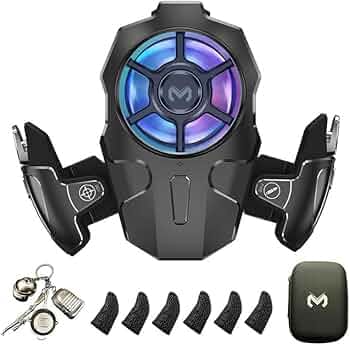
半導体(ペルチェ素子)クーラーはファンのみのモデルよりも冷却性能に優れていますが、デバイスから電力を消費します。USB-C接続のクーラーを使用する場合は、逆に熱を発生させていないか確認してください(安価なモデルには注意が必要です)。
環境要因
- 直射日光を避ける:周囲の熱はスロットリングを加速させます。
- デバイスを横持ちにする際、背面パネルが表面に密着しないよう、空気の流れにさらされるように保持します。
- 室温が28°Cを超えるとスロットリングの頻度が目に見えて増えます。プレイエリアに扇風機を向けるだけでも効果があります。
競技パフォーマンスを重視するプレイヤーは、buffgetでPUBG Mobile UCをグローバルで素早く購入しましょう。迅速な配送、安全な取引、そして高いユーザー評価により、PUBG Mobileコミュニティで信頼されている選択肢です。
チップセット別のアドバイス
Snapdragon 695 および 778G
どちらのチップもウルトラエクストリームを解放できますが、非常に積極的な熱管理が必要です。Snapdragon 695 (Adreno 619) では、演出を「低」に固定し、影は必ず無効にしてください。619は778GのAdreno 642Lよりも早く熱限界に達します。778G搭載デバイスであれば、最初の15分間は演出を「中」にしても大きなスロットリングなしでプレイできる可能性があります。
Dimensity 7200 および 8050
MediaTekのHyperEngineは、PUBG Mobileに直接メリットをもたらすインテリジェントなフレームレート安定化機能を提供します。Dimensity 8050搭載デバイスは、冷却対策なしでも20~25分間120 FPSを維持できることがあり、これは同等のSnapdragonミドルレンジチップよりも明らかに長い時間です。
Snapdragon 7s Gen 2
現在のミドルレンジにおける、120 FPS維持のためのパフォーマンスの頂点です。695/778Gよりも電力効率が向上しているため、42°Cに達するまでの時間が長くなります。推奨設定は「スムーズ + ウルトラエクストリーム」で演出は「低」です。これは古いミドルレンジチップが維持できる設定よりも一段階上のパフォーマンスです。
RAM容量の影響
- 4GB RAM: 厳格なバックグラウンド管理が必要。120 FPSは可能ですが不安定になりやすいです。
- 6GB RAM: 標準的な最適化で快適な余裕が生まれます。
- 8GB RAM: 公式の最小スペックを満たしており、最も安定した構成です。
競技プレイで勝てる設定はどっち?
スムーズ + ウルトラエクストリーム vs 標準 + 高
スムーズ + ウルトラエクストリームは、視覚的な美しさを犠牲にして一貫したフレーム供給を実現します。標準 + 高は見栄えは良いですが、ほとんどのミドルレンジデバイスで60 FPSに制限され、激しい戦闘中にGPU負荷のスパイクが発生します。
遠距離戦やリコイル制御が重要なエランゲルやミラマーでのランクマッチにおいては、スムーズ + ウルトラエクストリームが正解です。120 FPSによる12~18%のターゲット追従精度の向上は、高画質テクスチャによる視認性のメリットを上回ります。視覚体験を重視するカジュアルなTDMであれば、標準 + 高も妥当な選択肢です。
2026年のプロプレイヤーのメタ
競技プレイヤーは一貫して、ピークFPSよりもフレームの安定性を優先します。戦闘中に60 FPSまでカクつく120 FPSよりも、一切ドロップしない固定90 FPSの方が優れています。もしデバイスがスロットリングなしでウルトラエクストリームを維持できない場合は、同じ「スムーズ + 影無効」設定のままエクストリーム(90 FPS)に下げるのが戦略的に正しい判断です。
毎週のメンテナンスルーチン
毎週行うこと:
- PUBG Mobileアプリのキャッシュをクリアする
- ゲームファイルの確認:設定 → 基本 → 修復
- ストレージを整理し、5GB以上の空き容量を維持する
大型アップデートの後:
- グラフィック設定を再確認する(パッチによって設定がリセットされることがあります)
- ランクマッチに戻る前にTDMで設定をテストする
- 新しいチップセットがウルトラエクストリームのホワイトリストに追加されていないか確認する
毎月行うこと:
- バッテリーの状態を確認する(対応デバイスの設定 → バッテリー → バッテリーの状態)
- バッテリー容量が80%を下回ると電圧が不安定になり、GPUの持続的なパフォーマンスに直接影響します。
FAQ:ミドルレンジスマホでのPUBG Mobile 120 FPS
Q: ルート化やサードパーティ製ツールなしで120 FPSを解放できますか? はい。120Hzディスプレイ、8GB RAM、UFS 3.1ストレージ、対応チップセットといったハードウェア要件を満たしていれば、2026年1月の4.2アップデート以降、フレーム設定メニューに「ウルトラエクストリーム」がネイティブに表示されます。ルート化は不要です。
Q: 120 FPSは本当に競技上の優位性がありますか? 数値的に見て「はい」です。フレームタイムは8.3msに短縮され、入力遅延は28~35msに達します。60 FPSと比較してターゲット追従が12~18%、リコイル制御が15~22%向上します。特にリビックやサノックでの近接戦闘で最も効果を発揮します。
Q: すべての設定を適用してもスマホがオーバーヒートします。なぜですか? 影、アンチエイリアス、演出を無効にしてもオーバーヒートが続く場合は、物理的または環境的な要因が考えられます。ケースを外しているか、直射日光の下でプレイしていないか、充電しながらプレイしていないかを確認してください。それでも温度が42°Cを超える場合は、10~20°Cの冷却効果がある外付けクーラーの導入が最も効果的です。
Q: 120 FPSでプレイ中に充電してもいいですか? いいえ。充電は二重の熱源となり、スロットリングを加速させます。5000mAhのバッテリーであれば、連続で3~4時間の120 FPSプレイが可能です。バッテリー残量30%以上でプレイし、試合の合間に充電するようにしましょう。
Q: なぜこれらの設定をしても最終局面でカクつくのですか? ほとんどの場合、設定の失敗ではなくサーマルスロットリングが原因です。120 FPSのレンダリングを20~30分間続けると、内部温度が42°Cを超え、プロセッサがクロック速度を下げます。終盤の安定性を確保するには、外付けクーラーが最も信頼できる解決策です。
Q: これらの設定は次の大型アップデートでも維持されますか? 「影オフ」「アンチエイリアスオフ」「スムーズ + ウルトラエクストリーム」といった基本設定は、パッチをまたいでも概ね安定しています。ただし、大型アップデートではグラフィック設定がリセットされたり、ウルトラエクストリーム対応デバイスのホワイトリストが調整されたりすることがあります。大きなパッチの後は、必ずTDMで設定を確認してからランクマッチに臨んでください。