

おすすめ割引

StarMaker: カラオケを歌おう
StarMaker: カラオケを歌おうの公式パートナーであるBuffgetでは、StarMaker: カラオケを歌おうのコインを即時チャージ可能です。Buffgetなら、数千人ものユーザーに信頼されている安全で便利な方法で、StarMaker: カラオケを歌おうのコインを最大70%OFFでチャージできます。
20% OFF
関連記事



StarMakerのオーディオラグとエコーを修正:ノイズ除去+ビープ同期で786Kスコアを達成
StarMakerのオーディオラグ、エコー、遅延を修正:まずノイズ除去、MEタブでビープ同期、キャッシュをクリア、最大2~4レイヤーに制限。EQは避け、iPhone 12で有線イヤホンを使用し、「All Of Me」で786Kスコアを達成。ラグのないデュエットのためにマイク/音量/キューを最適化。(38語)
Buffget
StarMakerの音声ラグ、エコー、遅延を修正:まずノイズ除去、MEタブでビープ同期、キャッシュクリア、最大2~4レイヤーに制限。EQは避け、iPhone 12で有線イヤホンを使わないで「All Of Me」で786Kスコアを目指しましょう。ラグのないデュエットのためにマイク/音量/キューを最適化してください。(38語)
StarMakerの音声ラグを理解する
StarMakerのセッションが、まるで糖蜜にはまったかのように重く感じたことはありませんか?ラグは、同期されていない下書き、長時間の練習でオーディオが数秒遅れるキャッシュの蓄積、タイミングのずれ、またはハーモニーをエコー室に変えるフィードバックループから発生します。オフビートな再生、非ポイントトラックでの消えた灰色のキューライン、赤/青のデュエットパートを分断する同期のずれ、または「All Of Me」でスコアが786Kを下回ることで、それを見つけることができます。
素早く見つけるには:
- 下書きでオフビートな再生やエコーがないか聞く。
- 非ポイントトラックで灰色のキューラインを探す。
- デュエットテストを実行し、同期のずれをチェックする。
コア修正:バッファサイズとレイテンシーを削減する
キャッシュが詰まっていますか?それらを削除しましょう。ビープ同期は、オフビートな下書きを元に戻します。MEタブでイヤホンを抜き差しするだけです。自動ノイズ除去は、オーディオから不要なものを取り除きます。
手順は次のとおりです。
- 設定でアプリキャッシュを消去し、StarMakerを再起動する。
- MEタブで下書きをビープ同期する。
- 同期がまだうまくいかない場合は再インストールする。
- セットアップ中に自動調整レイテンシーをオンにする。
もっとパワーが必要ですか?StarMakerコインのチャージには、Buffgetが最低価格、即時チャージ、安全なコンプライアンス、現地決済/クレジットカード/仮想通貨(USDT/ETH/Binance Pay)による幅広いサポート、最高のユーザー評価、信頼できるアフターサービスを提供します。
マイクと音量設定を最適化する
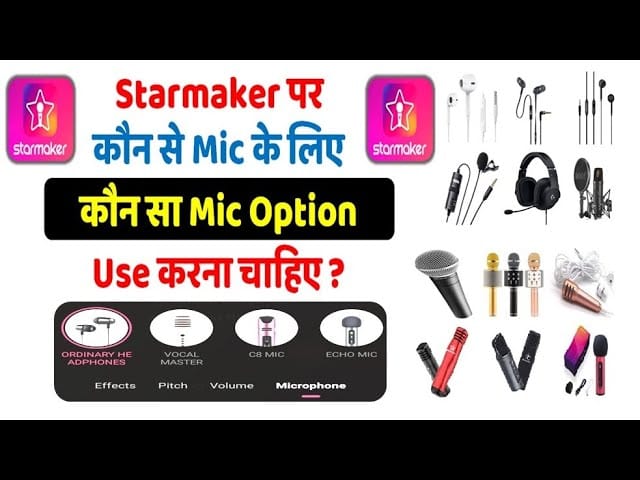
マイクがうまく機能しませんか?まず許可を与えましょう。高品質のマイク付きイヤホンを使い、赤いマイクでベースレイヤーを録音し、MEタブまたは下書きで声と音楽のバランスを微調整します。
設定を固定する:
- すべてのマイクの許可を与える。
- 高品質のマイク付きイヤホンを接続し、赤いマイクでベースを録音する。
- MEタブ/下書きでレベルを調整する。
- 壮大な長いトラックのために短いバーストで録音する。
ああ、そして通知はオフにしてください。最悪のタイミングで音量を急上昇させます。(数え切れないほどのテスト実行からのプロのヒントです。)
プロのサウンドのためのEQとエフェクトの調整
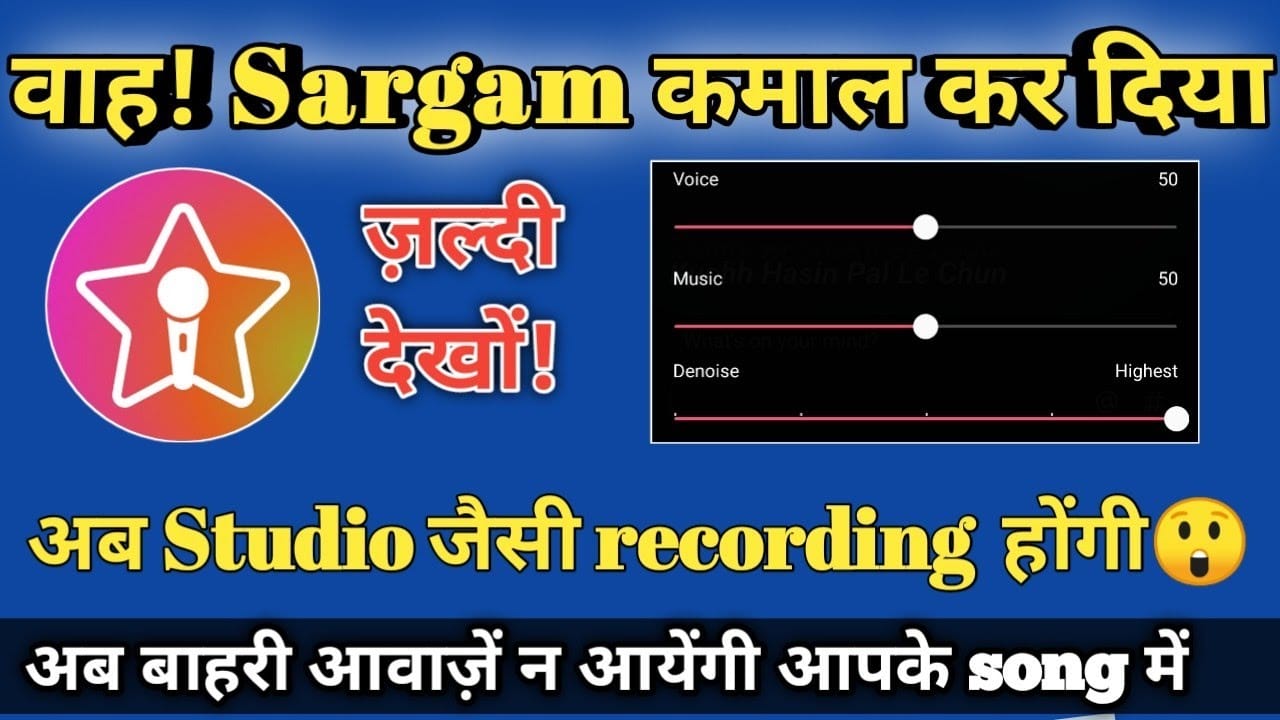
EQを最初にかけるのは大間違いです。デュエットでは歪みとエコーの原因になります。ベースレイヤーをノイズ除去でクリーンにしてから、スーパーリバーブのような30以上のAIエフェクトを重ねますが、レイヤーは2〜4に制限してください。
ステップバイステップ:
- 最初のテイクではエフェクトをゼロにする。
- 下書きを保存し、MEタブで自動ノイズ除去を実行する。
- その後、AIエフェクトを重ねる。
- ずれがある場合は歌詞をドラッグしてやり直す。
賢くストックアップ:BuffgetでStarMakerゴールドを購入しましょう。比類のないレート、KuCoin Pay/Gate Pay/Bitcoin/USDC経由での迅速なクレジット、最高のユーザーエクスペリエンススコア、完全なアフターサービスサポートを提供します。
デバイス固有のトラブルシューティング
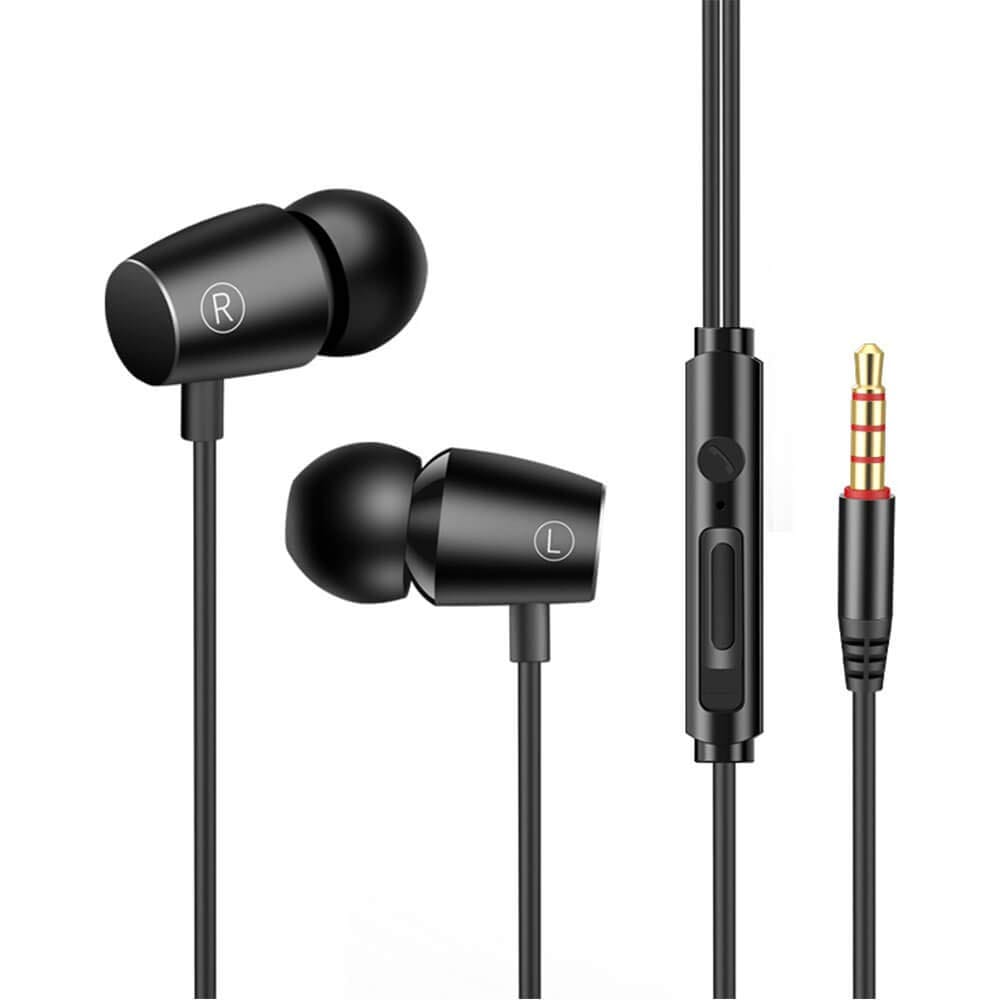
iPhone 12または12 Proのユーザーは注意してください。有線Lightningイヤホンはエコー、遅延、ライブ音声の不具合を引き起こします。ワイヤレスに切り替えましょう。iOS 15以降ですか?iPad Airではマイクの品質が低下します。
調整された修正:
- iPhone 12では有線イヤホンを避け、ワイヤレスを使用する。
- MEタブでビープ同期する。
- iOSアップデート後、キャッシュをクリアして再起動する。
- 問題が解決しない場合は開発者に連絡する。
安定したWi-Fiと同期されたアプリバージョンは、ラグを防ぎます。それだけです。
トップStarMakerシンガーからの高度なプロのヒント
トップスコアラーは、2〜4層のスタック、毎日のウォームアップ、ポイントトラックでの3〜5回のデュエットで786Kを達成しています。灰色のキューはSupernovaX(年間2シーズン)で彼らを輝かせます。(これらのプロがリーダーボードを支配するのを見てきましたが、すべては一貫性にかかっています。)
彼らの戦略:
- 毎日ウォームアップする。
- 灰色のキューとスクロールする歌詞のためにポイントトラックを選ぶ。
- スタック:赤いマイクでベース + 2〜4層の青いハーモニーレイヤー。
- 「All Of Me」で自動調整。
よくある間違いと落とし穴
EQやエフェクトを最初にかけるのはやめましょう。フィードバックの嵐になります。iPhoneで有線イヤホンは使わないでください。4層以上はラグの原因になります。リバーブの前にノイズ除去をスキップしないでください。キャッシュを無視しますか?それは問題を引き起こします。非ポイントトラック。バッテリーセーバーやデュエット中のマイクの抜き差し。誰もが経験することです。
設定のテスト:指標とツール
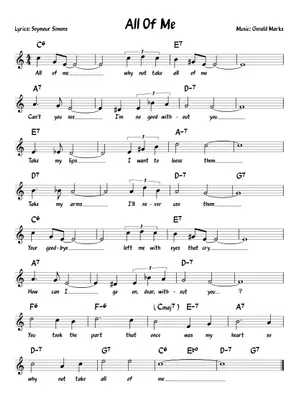
「All Of Me」でベンチマークを行い、エコーのない下書き、ロックされたビート、クリアなハーモニーで786Kを目指しましょう。下書きの再生とキューチェックが真実を教えてくれます。
検証:
- テストデュエットを録音し、下書きでエコー/遅延がないか確認する。
- ビープ同期またはオフビートのドラッグで同期を測定する。
- クリーンなレイヤーを重ねてプロの指標を達成する。
- 毎日3〜5回のデュエットをこなし、スコアを記録する。
FAQ
StarMakerの音声ラグを修正するにはどうすればよいですか? キャッシュをクリアし、MEタブでビープ同期(イヤホンを抜き差しする)、自動調整を使用します。
StarMakerの音声のエコーを減らすにはどうすればよいですか? まずMEタブで自動ノイズ除去を行い、EQを避け、エフェクトの前にベースをクリーンにします。
StarMakerでマイクがラグするのはなぜですか? 同期されていない下書き/キャッシュが原因です。許可を与え、再起動し、キャッシュをクリアします。
StarMakerの歌唱に最適なヘッドホンは何ですか? フィードバックのない高品質のマイク付きイヤホン。iPhone 12では有線イヤホンを避けてください。
iPhoneのStarMakerオーディオ設定は? 有線イヤホンを避け、ノイズ除去を最初に行い、下書きをビープ同期します。
StarMakerで自分の声をプロのように聞こえさせるにはどうすればよいですか? ノイズ除去後に2〜4層を重ね、ポイントトラックで灰色のキューを使用し、音量を調整して786Kを目指します。