

추천 할인

StarMaker: 노래방 앱
StarMaker: 노래방 앱의 공식 파트너인 Buffget은 StarMaker: 노래방 앱 코인을 즉시 충전해 드리며 빠른 배송을 보장합니다. 수천 명의 사용자가 신뢰하는 안전하고 편리한 Buffget을 통해 StarMaker: 노래방 앱 코인을 최대 70% 할인된 가격으로 충전하세요.
20% OFF
관련 기사



StarMaker 렉 해결: iOS vs 안드로이드 프로 오디오 팁 50ms 미만
StarMaker에서 프로 수준의 사운드를 원하시나요? 알림을 끄고, 레이턴시를 조정하고, 음성 볼륨을 50-70%로 올리고, 녹음 후 효과를 추가하세요. iOS 15/17 렉이 있나요? 저렴한 유선 하드웨어로 바꿔보세요. 안드로이드는 스테레오에서 iOS를 압도합니다. 좋은 기능을 사용하려면 구독료가 주당 $7.99부터 시작합니다. 5천만 명 이상의 사용자에게 5.0/5점의 만족감을 선사합니다.
Buffget
StarMaker에서 전문가 수준의 사운드를 원하시나요? 알림을 끄고, 지연 시간을 조절하고, 목소리 볼륨을 50-70%로 설정하고, 녹음 후에 효과를 추가하세요. iOS 15/17에서 렉이 발생하나요? 저렴한 유선 하드웨어로 바꿔보세요. 안드로이드는 스테레오에서 iOS를 압도합니다. 좋은 기능을 사용하려면 구독료가 주당 7.99달러부터 시작합니다. 5천만 명 이상의 사용자에게 5.0/5점의 만족감을 선사합니다.
렉 없는 StarMaker 오디오를 위한 초기 설정
가장 먼저, 알림을 끄세요. 알림은 부드러운 세션을 방해하는 조용한 살인자이며, 노래 중간에 팝업으로 나타납니다. 앱 설정이나 기기 메뉴로 이동하여 알림을 끄세요. 그런 다음 시각적 단서를 제공하는 유용한 포인트를 가진 트랙을 선택하세요. 이 트랙들은 다른 어떤 것보다도 음정과 리듬을 정확하게 맞춰줍니다.
단계는 아주 간단합니다: 1. 앱 설정으로 들어가 알림을 끕니다. 2. 라이브러리에서 포인트가 표시된 트랙을 찾습니다.
다음 단계의 세션을 원하시나요? Buffget을 통해 StarMaker 코인 충전을 이용하세요. 전 세계 최저가, 몇 초 만에 즉시 충전, 안전한 결제 (바이낸스 페이, USDT, 신용카드, ETH, 비트코인, 쿠코인 페이, 게이트 페이), 완벽한 규정 준수, 최고 평점 사용자 서비스 (5.0/5), 광범위한 지원. (편집자 주: 저는 작업 중에 충전했는데, 아주 원활했습니다.)
렉 발생 원인 이해 및 해결
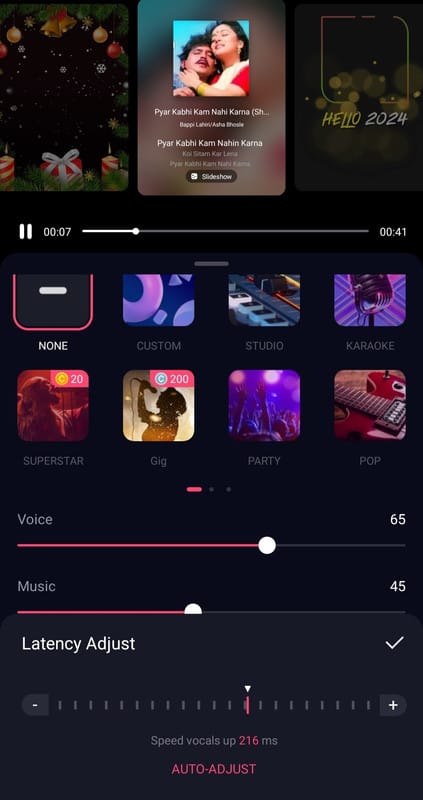
렉은 심각한 영향을 미칩니다. 라이브 모드나 녹음 시 마이크 감지 지연 (2020년 2월 19일 갤럭시 노트 보고서 참조)을 생각해보세요. iOS 14 아이폰 12 Pro에서 유선 헤드폰 사용 시 에코 및 싱크 오류가 발생하나요? 정말 끔찍합니다. 지연 시간 슬라이더를 점진적으로 줄여보세요. 그러면 싱크가 안정됩니다. 안드로이드는요? iOS 14+보다 스테레오를 훨씬 잘 처리합니다.
iOS 15 이후, 아이패드 에어에서 마이크 성능이 저하되었습니다. 놀랍게도 저렴한 유선 장비가 프리미엄 장비를 능가합니다. 직접 테스트해보세요.
빠른 해결책: 1. 오디오 설정으로 이동합니다. 2. 지연 시간을 단계별로 줄입니다. 3. 짧은 녹음을 하고 주의 깊게 들어봅니다.
단계별 전문가 녹음 워크플로우
지연 시간을 50ms 미만으로 유지하세요. 그게 최적의 지점입니다. 다음은 작업 흐름입니다: 1. 알림 끄기, 큐 포인트 트랙 고정. 2. 지연 시간 정확히 조절. 3. 빨간색 마이크 버튼을 눌러 전체 노래 녹음. 4. 초안으로 저장, 목소리 볼륨을 음악의 50-70%로 조절. 5. 적당한 리버브/에코 추가. 6. 클립 다듬기, 피치 조절, 멋진 해시태그와 함께 공유.
듀엣은요? 빨간색은 리드 보컬, 파란색은 하모니를 담당합니다. 레이어가 완벽하게 동기화됩니다.
충전이 필요하신가요? Buffget에서 StarMaker 골드 구매하세요. 저렴한 가격, 몇 초 만에 크레딧 충전, 안전하고 규정 준수, 다양한 결제 수단 (ETH, 비트코인, 쿠코인 페이, 게이트 페이), 뛰어난 애프터 서비스, 5.0/5점 평점. 힘들게 작업할 필요 없이 충전하세요!
최적의 입력을 위한 하드웨어 권장 사항
아이패드는 USB 마이크와 헤드폰을 동시에 사용할 수 없습니다. 둘 중 하나를 선택하세요. 블루투스는요? 절대 사용하지 마세요. iOS 15 이후, 아이폰 11/아이패드에서는 저렴한 유선 장비가 프리미엄 장비를 압도합니다. 안드로이드의 마이크 감지는요? 최고입니다.
전문가 팁: 1. 저렴한 유선 설정을 테스트해보세요. 2. 아이폰 12 Pro에서 공간 음향/돌비 애트모스를 끄세요. 3. USB 마이크를 연결하고 미리보기로 보정하세요. (시도해 보셨나요? 깨끗한 입력에 혁신적입니다.)
iOS vs 안드로이드 오디오 성능
데이터에 따르면 안드로이드는 iOS 14+보다 스테레오 및 싱크에서 우위를 점합니다. iOS 15/17은요? 마이크 입력이 급락합니다. iOS 14 아이폰 12 Pro는 에코/지연에 시달렸지만, 갤럭시 노트는 지연 시간 조절로 해결했습니다.
정면 대결: 안드로이드는 더 나은 스테레오/안정성을 제공합니다. iOS는 마이크 끊김과 공간 음향 충돌 (자동 비활성화 필수)과 씨름합니다. 궁금하다면 안드로이드 에뮬레이터에서 교차 테스트하거나, 기기/iOS 정보를 개발자에게 문의하세요. (제 생각에는 사용자 보고서에 따르면 안드로이드가 노래방 전문가에게 더 유리합니다.)
전문가 사운드 편집 및 효과
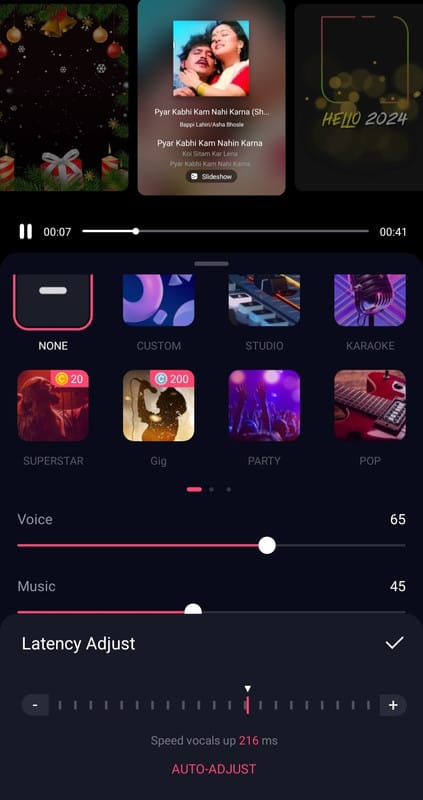
초안을 저장했나요? 이제 다듬을 시간입니다. 목소리 볼륨을 50-70%로 조절하고, 가벼운 리버브/에코 레이어를 추가하고, 실시간 피치/EQ 마법을 사용하세요. 60% 목소리 볼륨이 균형 잡힌 믹스를 만드는 데 종종 효과적입니다. 크게 미리 들어보세요.
워크플로우: 1. 편집 모드. 2. 목소리 50-70%, 음악 반주. 3. 리버브/에코, 적당히 사용. 4. 피치 미세 조정, 과감하게 다듬기.
듀엣 및 협업 오디오 메커니즘
빨간색은 메인 보컬, 파란색은 하모니를 위한 것입니다. 완벽하게 동기화된 레이어입니다. 추측할 필요가 없습니다.
완벽하게 하려면: 1. 듀엣 트랙 선택. 2. 빨간색/파란색 할당. 3. 레이어를 하나씩 녹음하고 싱크를 미리보기. 4. 각 파트의 볼륨/효과 조절. 다른 플랫폼에서 듀엣을 해본 적이 있나요? 이렇게 하면 깔끔하게 유지됩니다.
고급 오디오 액세스를 위한 구독
잠금을 해제하세요: 주당 7.99달러, 월 14.99달러, 연간 59.99달러. 무제한 효과, 피치 도구. 주간 체험판은요? 고급 리버브/EQ를 테스트해보세요. 연간 구독은요? 가장 가성비가 좋습니다.
시작하세요: 1. 앱 내에서 구독. 2. 프로 효과 메뉴가 기다립니다. 3. 작업 흐름에 통합하세요. 5.0점 결과가 보장됩니다.
FAQ
StarMaker 오디오에서 렉이 발생하는 원인은 무엇인가요? 마이크 지연 또는 알림이 몰래 들어오는 경우입니다. 지연 시간을 줄이고 팝업을 끄세요.
업데이트 후 iOS 렉을 해결하는 방법은 무엇인가요? 프리미엄 대신 저렴한 유선 장비로 바꾸세요. 공간 음향을 끄세요. 안드로이드에서 테스트 실행해보세요.
전문가 수준의 사운드를 위한 최고의 마이크 설정은 무엇인가요? 유선/USB (아이패드에서는 한 번에 하나만); 블루투스는 피하고, 50ms 미만의 지연 시간을 목표로 하세요.
StarMaker에서 안드로이드와 iOS 오디오는 어떤가요? 안드로이드가 스테레오/싱크를 지배합니다. iOS 14+는 에코가 발생합니다. 지연 시간을 줄이거나 지원팀에 문의하세요.
전문가 믹스를 위해 볼륨 균형을 맞추는 방법은 무엇인가요? 초안 작성 후: 목소리 볼륨을 50-70%로 설정하고, 효과 적용 전에 미리 들어보세요.
구독이 StarMaker 사운드를 개선하나요? 네, 주당 7.99달러로 무제한 프로 효과와 피치 기능을 사용할 수 있습니다.