

Diskaun Disyorkan

Genshin Impact
Genesis Crystal, Primogem & Welkin Moon yang pantas dan murah dihantar terus ke UID Genshin anda.
Artikel berkaitan


Genshin Impact pada Mac M3: Panduan & Penyelesaian CrossOver 60 FPS
Genshin Impact? Tiada sokongan asli untuk Mac M3/M4. Gunakan CrossOver untuk 60 FPS yang lancar (penanda aras M1 membuktikannya). Panduan merangkumi sandaran Parallels, pembaikan ranap sistem, godam storan, dan pelarasan MacBook Pro M3. Semak model: Menu Apple > Mengenai Mac Ini. Sediakan 40GB+ (saiz kembung 252GB pada Air 15″).
Buffget
Genshin Impact? Tiada sokongan natif untuk Mac Apple Silicon seperti cip M3 atau M4 anda. Anda memerlukan CrossOver untuk mencapai 60 FPS yang lancar—tanda aras daripada persediaan M1 telah membuktikannya. Panduan ini akan mengupas penggunaan Parallels sebagai sandaran, pembaikan ranap (crash), godam storan, dan pelarasan untuk MacBook Pro M3. Perkara pertama: semak model anda di bawah Menu Apple > Mengenai Mac Ini. Dan ya, sediakan ruang storan 40GB+ — data sistem yang melambung boleh mencecah 252GB pada MacBook Air 15″.
Mengapa Perlu Susah Payah Main Genshin di Mac M3/M4?
Secara terus terang, Genshin hanya berjalan secara natif pada Mac berasaskan Intel. Apple Silicon—MacBook Pro M3, M2 Pro, iMac M3, Mini M2 Pro, malah M4—memerlukan CrossOver atau Parallels untuk bermula.
Ambil contoh MacBook Air M1 dengan 8GB: 60 FPS sejurus selepas menu... sehinggalah ia ranap. Kawalan alat kawalan (controller) kekal stabil pada 60 FPS (dalam ujian tahun 2020). MacBook Pro M1 Max? Mampu mengendalikan 1080p/60 FPS tanpa sebarang masalah.
Ingin memajukan akaun anda tanpa perlu bersusah payah? Dapatkan Genesis Crystals daripada beli Genesis Crystals—harga rendah global, penghantaran segera, sangat selamat (kad kredit, Binance Pay, USDT/USDC).
CrossOver atau Parallels: Mana Satu Lebih Baik untuk Genshin?
CrossOver melakukan emulasi Windows yang mencukupi untuk Genshin berfungsi dengan baik. Parallels pula menjalankan VM Windows yang lengkap. PlayCover? Emulasi iOS yang sering ranap pada M3/M4—sebaiknya elakkan.
CrossOver berjaya mencapai 60 FPS pada M1 Air sehingga pepijat menu muncul; hidupkan suis msync, dan kestabilan akan meningkat. Parallels memberikan asas 60 FPS yang solid pada M3 Pro, tetapi ia menggunakan lebih banyak sumber sistem.
Untuk bermain Genshin semata-mata, saya syorkan CrossOver—lebih ringan dan fokus. Perlukan pelbagai aplikasi? Uji Parallels. (Pendapat Editor: CrossOver adalah pilihan utama saya selepas menghabiskan masa berjam-jam mencuba kedua-duanya.)
Persediaan Sebelum Pemasangan
Persediaan M3/M4 memerlukan sekurang-kurangnya 40GB+ ruang kosong. But masuk ke Mod Selamat (tahan butang kuasa) untuk memadam data sistem 252GB tersebut—ia akan membebaskan 50GB dengan mudah.
M1 Air 8GB? Sering ranap selepas mencapai 60 FPS di menu. Pilihan yang lebih stabil: M3 Max Pro, M1 Max, atau pun M1 mini asas berharga $129.
Pastikan macOS sentiasa dikemas kini, dapatkan pemasang CrossOver/Parallels, dan padankan dengan alat kawalan untuk aliran 60 FPS yang sebenar.
Memasang Genshin melalui CrossOver: Langkah demi Langkah

Dapatkan CrossOver untuk Apple Silicon. Cipta "bottle" baharu, dan hidupkan msync.
- Masukkan pelancar (launcher) Windows Genshin ke dalam bottle tersebut.
- Log masuk, muat turun—tetapi berhati-hati dengan perangkap storan 252GB itu.
- Sambungkan alat kawalan anda; kesemua tujuh elemen (Anemo, Electro, Hydro, Pyro, Cryo, Dendro, Geo) berfungsi dengan sempurna.
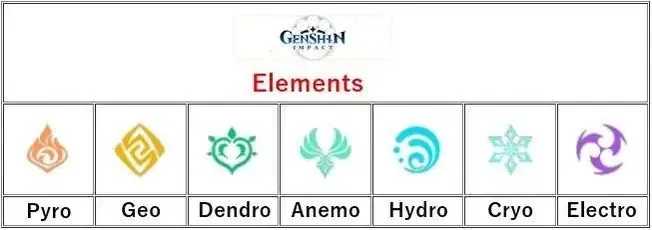
Selesai—60 FPS pada M1 Air 2020 dengan alat kawalan. Terasa seperti aplikasi natif.
Cara Pemasangan Genshin Melalui Parallels
Langgan Parallels untuk Apple Silicon. Tetapkan VM Windows dengan RAM 8GB+.
- Muat turun dan pasang pelancar Genshin di dalam VM tersebut.
- Lancarkannya, dan gunakan pelarasan msync tersebut.
Prestasinya setanding dengan 60 FPS CrossOver pada cip siri-M. Pertukaran yang mudah jika anda sudah berada dalam ekosistem Parallels.
Ingin memperkasakan pengembaraan epik anda? Layari pusat tambah nilai Genshin Buffget: kadar harga hebat, kredit masuk pantas, sah sepenuhnya, pembayaran melalui ETH/Bitcoin dan lain-lain, serta sokongan pelanggan yang sangat responsif.
Memaksimumkan Prestasi Puncak
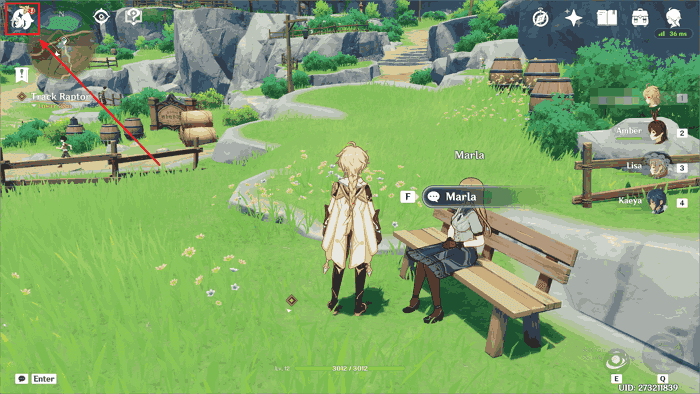
Tetapkan pada 60 FPS pada resolusi 1080p dengan tetapan medium/rendah; penggunaan alat kawalan akan menjadikannya lebih hebat.
- Aktifkan sokongan alat kawalan dalam CrossOver.
- Tutup aplikasi latar belakang untuk membebaskan RAM.
M1 Max mampu mengendalikan 1080p/60 FPS pada tetapan setaraf maksimum. Sambungkan pengecas—ia mengurangkan lag dan penggunaan bateri. Haba? Tidaklah terlalu teruk, tetapi pantau suhunya.
Membaiki Masalah Biasa
Masalah ranap di menu sering menghantui M1 8GB; data 252GB pula menyumbat pemasangan.
- Hidupkan msync dalam CrossOver.
- Gunakan Mod Selamat untuk membebaskan 50GB ruang.
- Tingkatkan kepada RAM 16GB+.
Msync dalam CrossOver membaiki kebanyakan pepijat. PlayCover? Masih tidak stabil—data tidak menipu.
Tanda Aras Sebenar dari Lapangan
M1 Air 8GB: 60 FPS sebelum ranap. M1 Air 2020 dengan alat kawalan: 60 FPS stabil. M1 Max: 1080p/60 FPS penuh.
M3/M4 Pro/Max: 60 FPS dan ke atas. Elakkan model asas 8GB untuk sesi permainan yang lama—haba akan meningkat.
Jalankan tanda aras anda sendiri selepas pemasangan. Ingin tahu bagaimana prestasi peranti anda berbanding yang lain?
Soalan Lazim: Jawapan Pantas Masalah Genshin di Mac
Bolehkah anda bermain Genshin Impact pada cip Mac M3?
Ya, melalui CrossOver/Parallels. 60 FPS pada tanda aras M1, dengan beberapa kompromi pada M3.
Adakah Genshin berjalan secara natif pada Apple Silicon?
Tidak. Emulasi diperlukan untuk M3/M4; hanya Mac Intel yang mendapat sokongan natif.
CrossOver vs. PlayCover untuk Genshin di Mac M3?
CrossOver lebih stabil. PlayCover? Masih tidak menentu.
Cara membaiki masalah Genshin ranap dalam CrossOver di Mac?
Hidupkan msync. Gunakan Mod Selamat untuk storan. Gunakan RAM 16GB+.
Mengapa berlaku lag pada virtualisasi Mac M3?
Overhead VM. Turunkan ke 1080p medium, dan gunakan alat kawalan.
Peranti terbaik untuk Genshin pada Mac M4?
M3/M4 Max/Pro. M1 asas boleh mengendalikan 60 FPS untuk tempoh singkat.
✅ Tambah nilai terus rasmi, 100% selamat
✅ Tanpa menunggu – tambah nilai masuk dalam 7 saat
✅ Diskaun besar, harga rendah untuk lebih penjimatan
✅ Khidmat pelanggan 7×24 jam, sedia membantu pada bila-bila masa