

Diskaun Disyorkan

Berlian IMO
Tambah nilai memerlukan nombor telefon mudah alih. Sila sertakan kod negara dengan tanda +
10% OFF
Artikel berkaitan


Had Video IMO: Hantar Video Bersaiz Besar Tanpa Kehilangan Kualiti
IMO HD menyokong pemindahan fail sehingga 10 GB, namun video melebihi 50 MB akan mencetuskan pemampatan automatik atau kegagalan muat naik. Untuk menghantar video besar tanpa kehilangan kualiti: pastikan klip bawah 50 MB, gunakan MP4 dengan pengekodan H.264, sambungkan melalui Wi-Fi atau 4G/5G, dan pastikan aplikasi anda sentiasa dikemas kini. iPhone 11 ke atas mendapat resolusi 2K; peranti lama dihadkan pada 1080p.
Buffget
Apakah Maksud Sebenar Had Perkongsian Media IMO
IMO HD memberikan anda pemindahan fail maksimum 10 GB dan storan awan 25 GB. Angka tersebut kedengaran lumayan — namun pencetus pemampatan (compression) berfungsi jauh lebih awal daripada jangkaan kebanyakan pengguna.
Ambang had yang sebenar: video melebihi 50 MB sama ada akan dimampatkan secara automatik atau gagal dimuat naik sepenuhnya. Ini bukan sekadar garis panduan biasa. Ia telah terbina dalam saluran media aplikasi tersebut.
Klip video telefon pintar 1080p berdurasi 60 saat biasanya bersaiz 80–200 MB. Hampir pasti ia akan diproses sebelum sampai kepada penerima anda. Had 10 GB hanya terpakai untuk dokumen dan arkib — bukan untuk video mentah yang dihantar melalui aliran galeri.
Mengapa IMO memampatkan video? Platform ini beroperasi di 170 negara dalam 62 bahasa, mengendalikan 300 juta panggilan video setiap hari. Pemindahan tanpa mampatan pada skala tersebut akan melumpuhkan lebar jalur (bandwidth) untuk semua orang. Ambang 50 MB adalah garis pemisah yang ditetapkan oleh IMO antara beban yang boleh diterima dan tekanan rangkaian.
Cara Pemampatan IMO Berfungsi — Dan Apa Yang Dikorbankan
Apabila anda menghantar video melebihi 50 MB, pemproses media IMO akan memintasnya sebelum penghantaran, mengekod semula pada kadar bit (bitrate) yang lebih rendah, menurunkan resolusi jika perlu, dan menghantar versi yang telah dikod semula. Ini berlaku di bahagian pelayan (server-side) — walaupun pada sambungan gentian 1 Gbps, klip 200 MB akan dimampatkan sebelum meninggalkan infrastruktur IMO.
Apa yang dikorbankan terlebih dahulu:
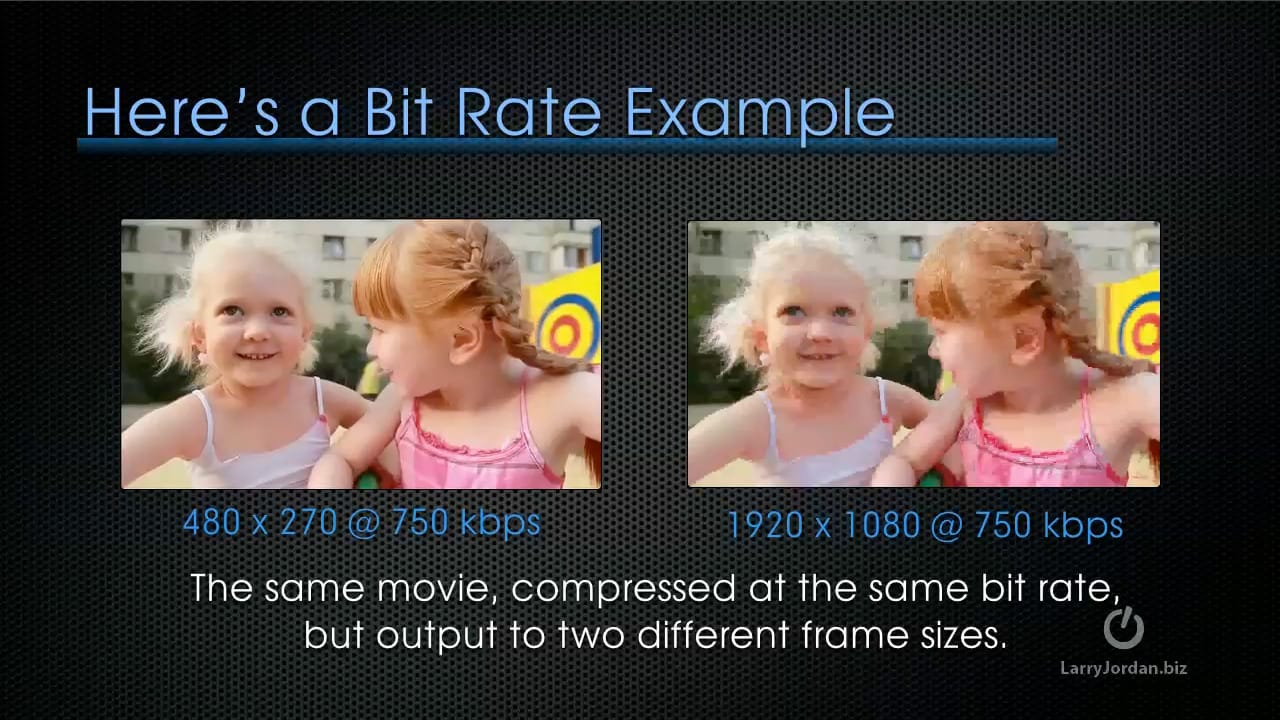
- Kadar bit (Bitrate) — dikurangkan terlebih dahulu, merupakan tuas utama untuk mengecilkan saiz fail
- Resolusi — diturunkan jika pengurangan kadar bit tidak mencukupi
- Kadar bingkai (Frame rate) — mungkin menurun pada fail yang dimampatkan secara berat
- Audio — biasanya dikekalkan pada tahap yang boleh diterima
Hasilnya: sorotan permainan 1080p yang tajam akan kelihatan kabur, dengan artifak yang jelas dalam urutan pergerakan pantas — perkara yang paling kerap dikongsi oleh pemain permainan video.
Format Video Terbaik untuk IMO: Kurangkan Kehilangan Kualiti
MP4 vs MOV vs MKV
- MP4 (H.264): Paling serasi. Diproses dengan bersih, dimampatkan secara boleh jangka, dan dimainkan dengan lancar pada Android dan iOS.
- MOV: Berfungsi dengan baik antara peranti Apple. Mungkin mencetuskan langkah pengekodan semula tambahan pada penerima Android.
- MKV: Pengendalian yang tidak konsisten pada IMO. Pengekodan semula lebih berkemungkinan berlaku; keserasian main balik berbeza-beza.
Kesimpulan: Tukar kepada MP4 sebelum memuat naik. Ini menghapuskan satu lapisan pengekodan semula yang tidak perlu.
H.264 vs H.265
H.265 (HEVC) memberikan fail yang lebih kecil pada kualiti yang setara — namun saluran IMO dioptimumkan untuk H.264 merentas pangkalan peranti globalnya. Menghantar H.265 mungkin memaksa transkod di bahagian pelayan kepada H.264, yang menambah kehilangan kualiti yang tidak akan berlaku dengan sumber H.264 asli.
Untuk IMO: H.264 MP4 adalah pilihan yang lebih selamat.
Senarai Semak Sebelum Muat Naik
- Tukar kepada MP4
- Kodkan dengan H.264
- Sasarkan kadar bit 4–8 Mbps untuk 1080p
- Pastikan setiap segmen bawah 50 MB
- Padankan resolusi dengan sasaran anda (1080p standard; 2K untuk iPhone 11 ke atas)
Cara Menghantar Video Besar di IMO Tanpa Kehilangan Kualiti Akibat Pemampatan
Langkah 1 — Sediakan Fail Anda
Bahagikan mana-mana video yang lebih panjang daripada ~90 saat (1080p H.264) kepada segmen bawah 50 MB. Potong pada jeda babak semula jadi — antara pusingan, pada skrin pemuatan, atau pada peralihan. Labelkan segmen supaya penerima anda boleh mencantumkannya semula mengikut urutan.
Langkah 2 — Konfigurasikan Tetapan Kualiti Media IMO
- Pergi ke Tetapan > Media & Storan (atau Tetapan Sembang)
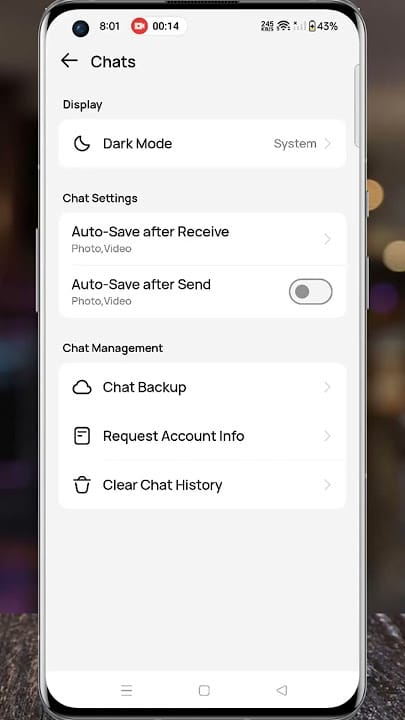
- Dayakan pilihan kualiti tertinggi yang tersedia untuk penghantaran media
- Sahkan mod HD aktif
iPhone 11 ke atas menyokong video 2K. iPhone X dan sebelumnya dihadkan pada 1080p. Pengguna Android memerlukan Android 5.0 atau lebih tinggi untuk akses HD penuh.
Langkah 3 — Hantar Fail
- Log masuk dengan nombor telefon anda dan sahkan melalui SMS
- Buka sembang sasaran
- Ketik ikon + di kawasan input mesej
- Pilih Galeri
- Pilih segmen yang telah anda sediakan
- Tunggu sehingga penunjuk kemajuan muat naik selesai
Ulangi untuk setiap segmen.
Langkah 4 — Sahkan Kualiti pada Pihak Penerima
Minta penerima anda menyemak saiz fail yang diterima berbanding fail asal anda. Pengurangan saiz sebanyak 30–40%+ bermakna pemampatan telah berlaku. Jika kehilangan kualiti kelihatan, kurangkan kadar bit sumber anda sedikit dan hantar semula — kadar bit sumber yang kurang agresif memberi pemproses IMO kurang alasan untuk mengekod semula.
Tetapan IMO HD: Konfigurasi Penuh Mengikut Platform
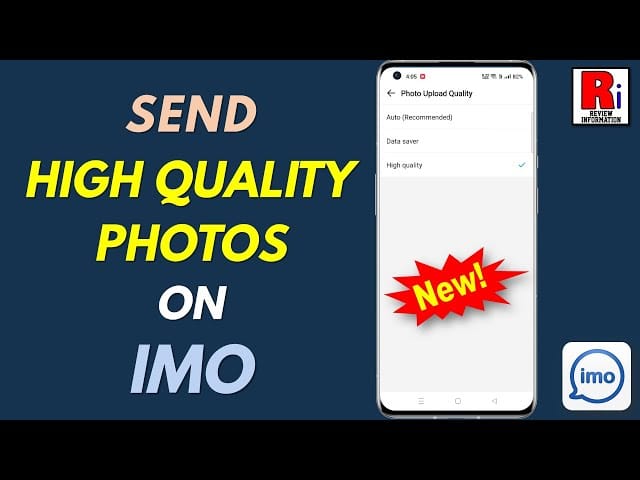
Android (5.0+): Ikon profil → Tetapan > Sembang > Kualiti Muat Naik Media → pilih pilihan tertinggi. Tutup aplikasi latar belakang sebelum muat naik besar untuk mengelakkan kegagalan semasa pemindahan.
iOS (13.0+) / iPadOS (13.0+): Tetapan > Privasi & Media > Kualiti Video → pilih pilihan tertinggi.
visionOS 1.0+: Tetapan media mengikuti struktur yang serupa di bawah panel keutamaan sistem aplikasi.
Tip pro: Tambah nilai murah Berlian IMO melalui nombor telefon tersedia melalui buffget — pengurusan sumber akaun yang pantas dan selamat untuk memastikan pengalaman anda berjalan tanpa gangguan.
Apa yang Sebenarnya Dilakukan (Dan Tidak Dilakukan) oleh Mod HD
Mendayakan mod HD meningkatkan had kualiti untuk panggilan dan penghantaran media. Ia tidak melumpuhkan pencetus pemampatan 50 MB. Video melebihi 50 MB akan tetap diproses walau apa pun. Mod HD meningkatkan apa yang dihantar — ia tidak memintas pemprosesan penghantaran. Ramai pengguna terlepas pandang perbezaan ini.
Penyelesaian Praktikal untuk Pemindahan Video Besar
Pembahagian (Splitting): Kaedah Paling Boleh Dipercayai
Pastikan setiap segmen bawah 50 MB. Untuk sesi permainan 1080p selama 10 minit pada kadar bit telefon pintar standard, jangkakan 6–10 segmen. Potong pada titik jeda semula jadi untuk memudahkan pencantuman semula.
Menurunkan Resolusi Sebelum Muat Naik
Jika pembahagian tidak praktikal, kurangkan resolusi terlebih dahulu:
- 4K → 1080p: ~75% pengurangan saiz fail, kelihatan tajam pada kebanyakan skrin
- 1080p → 720p: Mengekalkan kebanyakan klip bawah 50 MB, kehilangan kualiti minimum pada paparan mudah alih
Wi-Fi vs Data Mudah Alih: Apa yang Sebenarnya Penting
Pencetus pemampatan IMO adalah berdasarkan saiz fail, bukan jenis sambungan. Namun kualiti rangkaian mempengaruhi kebolehpercayaan muat naik — sambungan yang lemah menyebabkan kegagalan semasa pemindahan dan fail rosak.
Sentiasa gunakan Wi-Fi atau 4G/5G yang kuat untuk muat naik video. Sambungan yang stabil tidak memintas pemampatan, tetapi ia memastikan fail yang dimampatkan sampai dalam keadaan baik.
Mitos Umum — Didedahkan
Mitos: IMO hanya memampatkan video melebihi 100 MB Salah. Pencetusnya ialah 50 MB. Had 10 GB adalah saiz fail maksimum yang disokong oleh platform — parameter yang sama sekali berbeza daripada ambang pemampatan.
Mitos: Mod HD bermaksud sifar pemampatan Salah. Mod HD meningkatkan kualiti tetapi tidak melumpuhkan saluran pemampatan. Video melebihi 50 MB tetap diproses walau apa pun.
Mitos: Sembang kumpulan dan DM mempunyai had yang sama Separuh salah. Ambang 50 MB terpakai untuk kedua-duanya, tetapi infrastruktur kumpulan menambah beban pemprosesan yang boleh menjejaskan konsistensi kualiti. IMO HD menyokong kumpulan sehingga 100,000 ahli (konfigurasi tertentu) dan panggilan video kumpulan dengan sehingga 20 peserta (6 dalam mod panggilan video kumpulan standard) — skala penghantaran adalah penting.
Penyelesaian Masalah: Masih Kabur Selepas Semua Ini?
Isu Pemampatan Semasa Hantar vs Main Balik
Bandingkan saiz fail yang diterima dengan segmen asal anda. Saiz hampir sama → isu main balik (peranti penerima memaparkan pada kualiti yang dikurangkan untuk menjimatkan lebar jalur). Pengurangan saiz yang ketara → pemampatan berlaku semasa pemindahan.
Minta penerima anda memuat turun fail sepenuhnya sebelum memainkannya — pemain dalam sembang IMO kadangkala memaparkan pada kualiti yang dikurangkan untuk kelajuan. Fail yang dimuat turun mungkin lebih tajam.
Perbezaan Paparan Android vs iOS
Pada peranti Android lama atau iPhone sebelum iPhone 11, IMO mungkin secara automatik mengurangkan resolusi main balik untuk kestabilan. Jika penerima anda menggunakan peranti lama, video dipaparkan pada maksimum 1080p tanpa mengira kualiti sumber yang dihantar.
Kabur Berkaitan Rangkaian
Jika kekaburan hanya muncul semasa main balik dalam sembang (bukan selepas memuat turun), ia hampir pasti isu rangkaian di pihak penerima. Penapis Zero Noise dan peningkatan cahaya malap Light pada IMO HD juga boleh menjejaskan ketajaman yang dirasakan semasa panggilan — ini adalah ciri pemprosesan, bukan pemampatan, dan boleh dihidupkan/dimatikan dalam tetapan panggilan.
Tiga penyelesaian yang mengatasi kebanyakan isu kualiti HD:
- Tukar kepada Wi-Fi atau 4G/5G yang lebih kuat
- Tutup aplikasi latar belakang untuk mengosongkan memori peranti
- Kemas kini IMO kepada versi terkini
Bagaimana buffget Menyokong Pengalaman IMO Anda
Bagi pengguna IMO yang menguruskan sorotan permainan, kandungan kumpulan, atau ciri akaun premium, akses yang boleh dipercayai kepada sumber IMO memastikan semuanya berjalan lancar. Tambah nilai Berlian IMO global dalam talian melalui buffget menawarkan tambah nilai yang pantas dan selamat dengan harga yang kompetitif serta penghantaran yang disahkan.
buffget meliputi pelbagai permainan dan aplikasi, mengekalkan penilaian pengguna yang tinggi untuk keselamatan transaksi, dan menghantar tanpa masalah — supaya aliran kerja anda kekal tanpa gangguan.
FAQ: Had Perkongsian Media IMO HD
S: Berapakah saiz video maksimum yang boleh saya hantar di IMO tanpa pemampatan? Bawah 50 MB. Platform ini secara teknikal menyokong sehingga 10 GB, tetapi pencetus pemampatan diaktifkan pada 50 MB untuk video yang dihantar melalui aliran muat naik galeri standard.
S: Adakah IMO memampatkan semua video, atau hanya yang besar? Hanya fail melebihi 50 MB. Klip yang lebih kecil biasanya melepasi tanpa pengekodan semula yang ketara, walaupun keadaan rangkaian dan keserasian peranti masih boleh menjejaskan kualiti main balik pada pihak penerima.
S: Format video terbaik untuk perkongsian IMO HD? MP4 dengan pengekodan H.264. Diproses dengan bersih, dimainkan secara konsisten pada Android dan iOS, dan dimampatkan dengan lebih boleh jangka berbanding MOV atau MKV.
S: Bolehkah saya menghantar video 4K di IMO tanpa penurunan kualiti? Tidak secara konsisten. IMO HD menyokong 2K pada iPhone 11 ke atas dan 1080p pada model lama. Eksport klip 4K anda kepada MP4 1080p bawah 50 MB sebelum memuat naik.
S: Adakah IMO memberitahu saya apabila video saya dimampatkan? Tidak. Bandingkan saiz fail yang diterima dengan fail asal anda — pengurangan saiz yang ketara mengesahkan pengekodan semula berlaku semasa pemindahan.
S: Adakah Wi-Fi menghalang IMO daripada memampatkan video saya? Tidak. Pemampatan dicetuskan oleh saiz fail, bukan jenis sambungan. Tetapi Wi-Fi mengurangkan risiko pemindahan yang gagal atau rosak. Sentiasa gunakan Wi-Fi atau 4G/5G yang kuat untuk muat naik besar.