

Descuentos Recomendados

Diamantes IMO
La recarga requiere un número de teléfono móvil. Por favor, incluye el código de país con el signo +
10% OFF
Artículos relacionados


Sincronización multidispositivo de IMO: Guía completa para empresas 2026
IMO permite el inicio de sesión simultáneo en varios dispositivos a través de su función integrada Multidispositivo: una misma cuenta permanece activa en teléfonos inteligentes, tabletas y ordenadores al mismo tiempo. Actívala en la sección de Cuenta y seguridad en el móvil y, a continuación, vincula tu PC mediante la aplicación de escritorio oficial. Esta guía cubre todos los pasos, ajustes de seguridad y consejos de flujo de trabajo empresarial para una sincronización multidispositivo fluida en IMO.
Buffget
Qué es la sincronización multidispositivo de IMO y por qué los usuarios empresariales la necesitan
La sincronización multidispositivo de IMO mantiene una cuenta totalmente funcional en varios dispositivos simultáneamente. Con la opción Multidispositivo activada, tu teléfono, tableta y PC envían y reciben mensajes en paralelo: sin cambios manuales ni cierres de sesión. Si está desactivada, al iniciar sesión en un segundo dispositivo, se cerrará automáticamente en todos los demás.
Para equipos remotos, representantes de ventas y agentes de soporte, el acceso desde un solo dispositivo crea verdaderos cuellos de botella. Un representante que gestiona chats con clientes se beneficia de un teclado completo en su escritorio mientras permanece localizable en el móvil durante sus desplazamientos. Un agente de soporte que maneja múltiples hilos de conversación trabaja más rápido en el escritorio que en la pantalla de un teléfono.
IMO abarca Android, iOS, Windows y macOS. Su función de Llamada Web Global (lanzada el 20 de septiembre de 2023) admite hasta nueve interlocutores simultáneos por enlace compartido, suficiente para reuniones de equipos pequeños sin necesidad de herramientas adicionales.
Tres puntos de acceso, tres casos de uso:
- IMO Móvil (iOS/Android): Ancla principal de la cuenta. Requerido para vincular el escritorio de PC y para la verificación por SMS.
- Aplicación de escritorio IMO (Windows/macOS): Descargada desde el sitio de IMO o Microsoft Store. Ideal para el uso durante toda la jornada laboral.
- IMO Web (navegador): No requiere instalación. Ideal para acceso temporal en hardware compartido o prestado.
Para los usuarios empresariales que dependen de las funciones de IMO Premium, la recarga rápida de diamantes IMO para empresas está disponible a través de buffget con precios competitivos y entrega rápida para mantener tu cuenta funcionando sin interrupciones.
Cómo instalar y sincronizar la aplicación de escritorio IMO en PC o Mac
Descarga la aplicación oficial
IMO para Windows está disponible a través de dos canales oficiales:
- Descarga directa desde el sitio web de IMO.
- Microsoft Store (las actualizaciones automáticas son gestionadas por el SO, preferible para entornos empresariales).
También hay disponible una versión para macOS. Requisito crítico: la aplicación de escritorio requiere que IMO esté instalado y activo en tu teléfono. Tu aplicación móvil es el ancla de autenticación; configúrala primero.
Vincula tu cuenta a la aplicación de escritorio
- Abre la aplicación de escritorio de IMO en tu PC.
- Introduce tus credenciales de IMO registradas (el mismo nombre de usuario y contraseña que en el móvil).
- IMO enviará un código de verificación a tu número de teléfono registrado.
- Introduce el código para completar la autenticación.
- Tu cuenta estará ahora activa en ambos dispositivos simultáneamente.
Configura las notificaciones de escritorio
Tras la vinculación, configura las notificaciones para no perderte mensajes o llamadas de clientes:
- Habilita las ventanas emergentes de escritorio para nuevos mensajes.
- Prioriza los chats grupales según su importancia.
- Configura alertas de audio para las llamadas entrantes.
Consejo profesional: No dupliques la configuración de notificaciones en el teléfono y el escritorio; las alertas duplicadas afectan la concentración. Establece el escritorio como principal durante el horario laboral y el móvil como principal fuera de él.
Aplicación de escritorio vs. Navegador: ¿Cuál es mejor para los negocios?
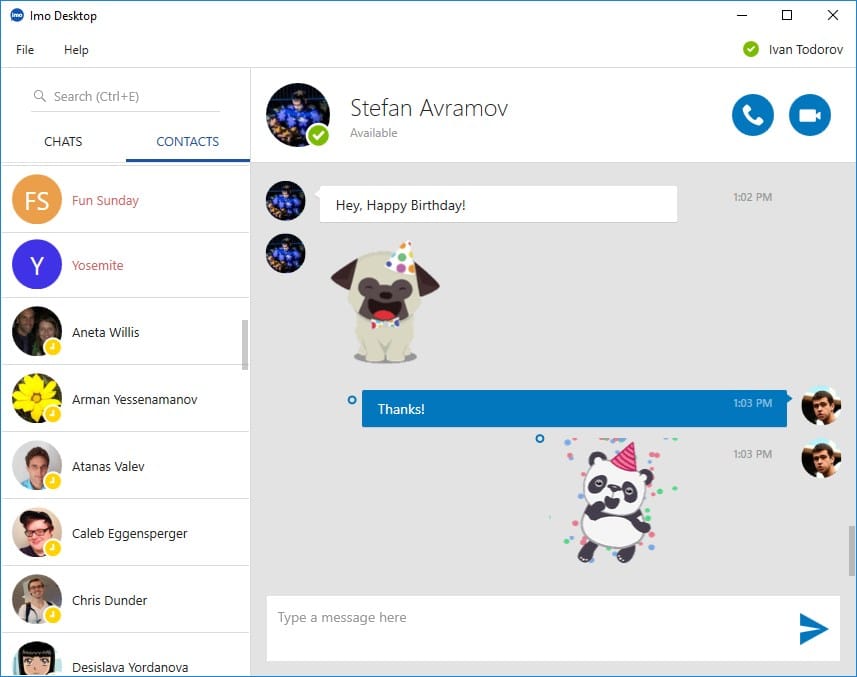
La aplicación de escritorio supera constantemente al acceso por navegador para un uso sostenido:
- Estabilidad: Sin problemas de gestión de pestañas o caducidad de cookies.
- Notificaciones: Alertas nativas a nivel de SO frente a las dependientes de permisos del navegador.
- Rendimiento: Tiempos de carga más rápidos y gestión de archivos multimedia más fiable.
- Resiliencia: Se reconecta automáticamente tras caídas de red; las sesiones de navegador pueden requerir una actualización manual.
Utiliza IMO basado en navegador como alternativa para viajes. Para el uso diario en los negocios, la aplicación de escritorio es la opción clara.
Cómo usar una cuenta de IMO en varios dispositivos simultáneamente
Activa la opción Multidispositivo en el móvil
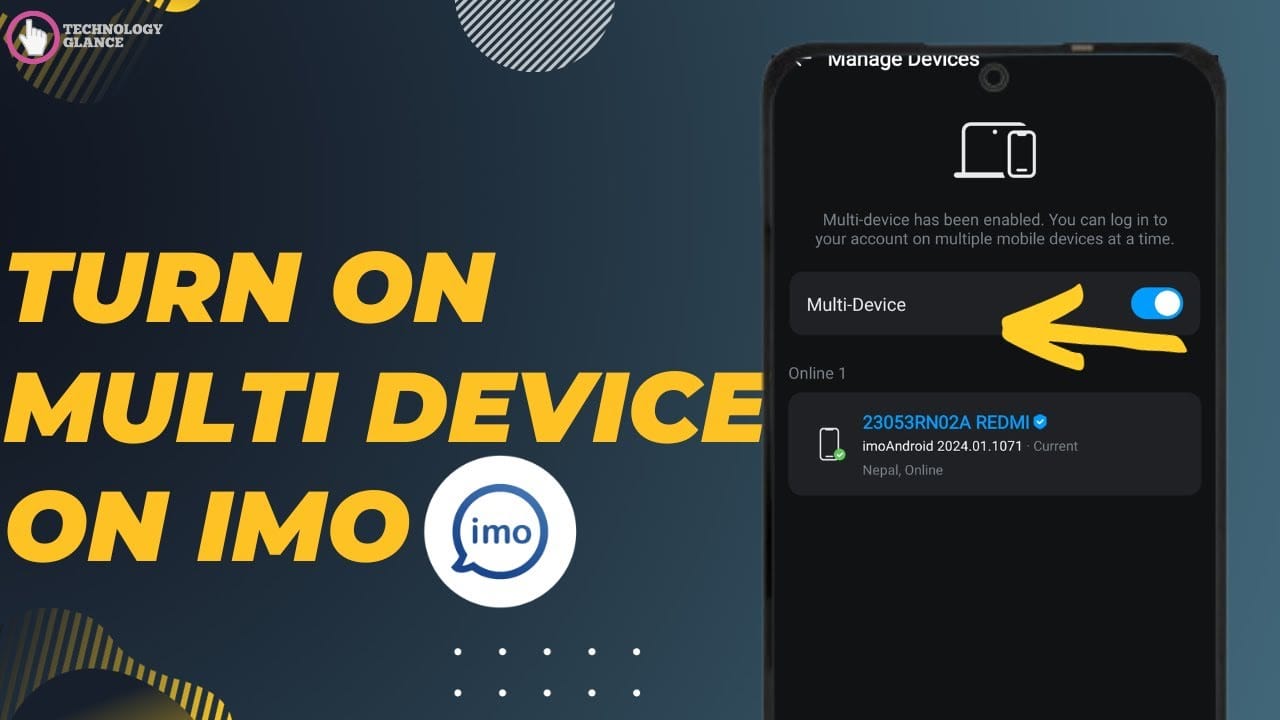
- Abre IMO en tu dispositivo principal.
- Toca tu perfil para abrir el menú de la cuenta.
- Desplázate hasta Cuenta y Seguridad.
- Toca Gestionar dispositivos.
- Activa el interruptor de Multidispositivo.
Inicia sesión en un segundo teléfono
- Inicia sesión en tu primer teléfono (principal).
- Abre IMO en el segundo teléfono e introduce las mismas credenciales.
- Introduce el código de verificación enviado a tu número registrado.
- Ambos dispositivos ejecutarán la misma cuenta simultáneamente.
¿Necesitas actualizar el número que recibe los códigos de verificación? IMO ofrece opciones de Cambiar número y Añadir número en la configuración de la cuenta. La opción de añadir número es útil para usuarios empresariales que mantienen números separados para el trabajo y uso personal.
Para equipos que necesitan acceso ininterrumpido, la recarga de IMO Premium con descuento online a través de buffget ofrece recargas rápidas y seguras a tarifas competitivas.
Gestiona los dispositivos activos
El panel de Gestionar dispositivos ofrece visibilidad y control total sobre cada sesión activa:

- Ver todos los dispositivos con sesión iniciada actualmente.
- Eliminar cualquier dispositivo para cerrar la sesión de forma remota (requiere verificación por SMS).
- Establecer dispositivo de confianza para agilizar futuros inicios de sesión desde ese hardware (reemplaza al dispositivo de confianza anterior).
Revisa este panel regularmente, especialmente después de usar IMO en hardware desconocido.
Casos de uso empresarial para la sincronización multidispositivo de IMO
Coordinación de equipos remotos: Los miembros del equipo permanecen localizables en el móvil mientras realizan tareas detalladas en el escritorio. Un gestor de proyectos supervisa los chats grupales en el PC durante sesiones de trabajo concentrado, mientras su teléfono gestiona los mensajes directos urgentes.
Representantes de ventas gestionando chats con clientes: Inicia una conversación con un cliente en el móvil durante el trayecto y continúa en el escritorio al volver a la oficina; el historial completo de mensajes está disponible en ambos dispositivos, sin necesidad de sincronización manual.
Agentes de atención al cliente: La pantalla más grande y el teclado del escritorio permiten a los agentes gestionar múltiples hilos simultáneos más rápido que solo con el móvil. La función multidispositivo significa que nunca tienen que elegir entre la productividad del escritorio y la disponibilidad móvil.
Seguridad de la cuenta IMO en múltiples dispositivos
Cierra sesión de forma remota en un dispositivo perdido o sin uso
- Abre IMO en cualquier dispositivo activo.
- Ve a Perfil → Cuenta y Seguridad → Gestionar dispositivos.
- Toca el dispositivo objetivo → selecciona Eliminar.
- Completa la verificación por SMS.
- La sesión del dispositivo se cierra inmediatamente, incluso sin acceso físico a él.
Mejores prácticas de seguridad para empresas
- Cierra siempre la sesión manualmente en ordenadores compartidos o públicos; no te limites a cerrar la aplicación.
- Elimina la sesión desde Gestionar dispositivos después.
- Nunca guardes las credenciales en gestores de contraseñas de navegadores compartidos.
- Solo establece el dispositivo de confianza en hardware que poseas personalmente.
- Audita tu lista de dispositivos activos regularmente para detectar sesiones no reconocidas.
- Desactiva la opción Multidispositivo cuando no sea estrictamente necesaria para limitar la exposición de tu cuenta.
Solución de problemas de sincronización de IMO
Los mensajes no se sincronizan entre el teléfono y el PC
- Multidispositivo desactivado: Verifica que el interruptor esté activo en Cuenta y Seguridad → Gestionar dispositivos.
- Problema de red: Ambos dispositivos necesitan conexiones estables para la sincronización en tiempo real.
- Aplicación desactualizada: La extensión de Chrome para PC se actualizó por última vez el 22 de marzo de 2022; actualiza a la última versión de la aplicación de escritorio.
- Sesión caducada: Vuelve a autenticarte con tus credenciales y el código de verificación.
- Conflicto de dispositivo de confianza: Reasignar el estado de confianza puede interrumpir temporalmente la sincronización en el dispositivo desplazado.
Notificaciones duplicadas o faltantes
- Duplicados: Reduce la prioridad de las notificaciones en tu dispositivo secundario para las categorías ya cubiertas por el principal.
- Alertas de escritorio faltantes: Comprueba que IMO tenga permisos de notificación a nivel de SO en la configuración de tu sistema.
Limitaciones de la sincronización multidispositivo de IMO que debes conocer
No te dejes sorprender por estas restricciones:
- Desactivar la opción Multidispositivo cierra la sesión de todos los dispositivos secundarios inmediatamente, no es una transición gradual.
- Cada inicio de sesión en un nuevo dispositivo requiere verificación por SMS; si tu número registrado no está accesible, se bloquearán los inicios de sesión adicionales.
- El dispositivo de confianza es único; establecer uno nuevo elimina la designación anterior.
- La aplicación de escritorio no puede funcionar como ancla independiente; se requiere la instalación de la aplicación móvil.
- Eliminar un dispositivo requiere un nuevo código de verificación; mantén tu número registrado accesible.
Para la continuidad del negocio, asegúrate de que al menos un miembro del equipo tenga siempre acceso al número de teléfono registrado.
Consejos de expertos para maximizar la productividad con IMO Multidispositivo
- Designa roles para cada dispositivo: Escritorio para comunicación escrita, móvil para llamadas y respuestas rápidas. Evita la fatiga por cambio de contexto.
- Audita tu lista de dispositivos mensualmente: Elimina dispositivos inactivos para mejorar la seguridad y reducir el ruido de las notificaciones.
- Usa la opción Añadir número estratégicamente: Añade números de trabajo y personales para que los códigos de verificación siempre lleguen a una línea accesible.
- Aprovecha la Llamada Web Global para reuniones de equipo: Nueve interlocutores simultáneos por enlace (desde el 20 de septiembre de 2023) permiten gestionar reuniones de equipos pequeños sin herramientas de conferencia adicionales.
- Quédate con la aplicación de escritorio para el trabajo diario: Sesiones más estables, mejores notificaciones y carga de archivos multimedia más rápida que en el acceso por navegador.
- Mantén tu cuenta en buen estado: Una suscripción activa a IMO Premium garantiza la funcionalidad completa de multidispositivo sin restricciones de funciones.
Preguntas frecuentes
¿Puedo usar IMO en el teléfono y en el PC al mismo tiempo sin que se cierre la sesión? Sí. Activa la opción Multidispositivo en Cuenta y Seguridad → Gestionar dispositivos. Ambos dispositivos funcionan simultáneamente sin expulsarse mutuamente.
¿Cuántos dispositivos pueden conectarse a una cuenta de IMO? IMO admite el inicio de sesión multidispositivo en Android, iOS, Windows y macOS. El límite exacto de simultaneidad no se especifica públicamente. El panel de Gestionar dispositivos muestra todas las sesiones activas y permite eliminar cualquiera individualmente.
¿Necesita mi teléfono estar encendido cuando uso la aplicación de escritorio de IMO? La aplicación móvil debe estar instalada como requisito previo de configuración. Pero una vez que la sesión de escritorio está autenticada, tu teléfono no necesita estar conectado activamente para que la sesión de escritorio funcione.
¿Qué sucede si desactivo la opción Multidispositivo mientras tengo sesión iniciada en varios dispositivos? Se cierra la sesión de todos los dispositivos secundarios inmediatamente. Volver a activarlo e iniciar sesión requiere pasar de nuevo por la verificación por SMS.
¿Cómo cierro la sesión de IMO en un dispositivo que ya no tengo? Ve a Perfil → Cuenta y Seguridad → Gestionar dispositivos en cualquier dispositivo activo, toca el dispositivo objetivo, selecciona Eliminar y completa la verificación por SMS. Se cerrará la sesión al instante.
¿Es seguro usar IMO en un ordenador de trabajo compartido? Puede serlo, si cierras la sesión manualmente después de cada uso, eliminas el dispositivo de Gestionar dispositivos después, nunca guardas las credenciales en el almacenamiento del navegador compartido y no estableces el hardware compartido como dispositivo de confianza.
buffget ofrece a los usuarios empresariales las herramientas y recursos para dominar la sincronización multidispositivo de IMO. Únete a miles de personas que ya están optimizando su configuración de IMO; empieza a mejorar tu flujo de trabajo hoy mismo.