

Diskon yang Direkomendasikan

StarMaker: Nyanyi Karaoke
Sebagai mitra resmi StarMaker: Nyanyi Karaoke, Buffget menawarkan top up Koin StarMaker: Nyanyi Karaoke instan dengan pengiriman cepat. Dapatkan diskon hingga 70% untuk isi ulang Koin StarMaker: Nyanyi Karaoke melalui Buffget yang aman, nyaman, dan dipercaya oleh ribuan pengguna.
20% OFF
Artikel terkait


Pengaturan Mikrofon Terbaik untuk StarMaker: Panduan Lengkap 2026
Menghasilkan rekaman StarMaker yang profesional memerlukan konfigurasi mikrofon yang presisi: latensi di bawah 50ms, kedalaman reverb 35-55%, dan posisi mikrofon sejauh 6-8 inci. Panduan ini mengungkap pengaturan tepat yang digunakan oleh para penampil papan atas—optimalisasi buffer, pelapisan efek, dan penyesuaian khusus perangkat yang mengubah rekaman amatir menjadi trek berkualitas studio.
Buffget
Memahami Sistem Audio StarMaker
StarMaker memproses audio melalui beberapa tahap: penangkapan mikrofon, kompensasi latensi, penerapan efek, dan pencampuran akhir (mixing). Metrik paling krusial untuk pengaturan mikrofon terbaik untuk StarMaker adalah latensi—jeda antara saat Anda bernyanyi dan saat Anda mendengar suara yang telah diproses.
Tolok ukur latensi berdasarkan perangkat:
- Android Flagship (Snapdragon 8 Gen 2+): 35-50ms
- Perangkat kelas menengah (Mid-range): 50-80ms
- Model anggaran (Budget): 80-100ms+
Targetkan di bawah 50ms untuk rekaman yang mulus. Pembaruan 10 Oktober 2025 telah meningkatkan latensi di semua tingkatan. Persyaratan minimum: RAM 4GB, penyimpanan kosong 2GB. Android 14 mengurangi latensi sebesar 10-15ms dibandingkan versi sebelumnya. iOS membutuhkan versi 13.0+ untuk performa optimal.
Butuh fitur premium? Platform seperti buffget menawarkan opsi praktis untuk top up emas StarMaker dengan harga yang kompetitif.
Bagaimana StarMaker Memproses Suara Anda
Kunci sample rate pada 48kHz untuk keseimbangan optimal antara kejernihan suara dan kecepatan pemrosesan. Atur ukuran buffer audio ke minimum atau 256 sampel untuk mengurangi latensi sambil menjaga stabilitas pada perangkat yang mumpuni.
Aktifkan Low-Latency Monitoring untuk jalur audio langsung yang melewati pemrosesan selama perekaman. Anda akan mendengar lebih sedikit efek secara langsung, tetapi pemrosesan penuh akan diterapkan pada hasil akhir.
Urutan rantai sinyal: Input mikrofon → pengurangan kebisingan (noise reduction) → koreksi nada (pitch correction) → EQ → reverb/efek → kompresi → mix akhir
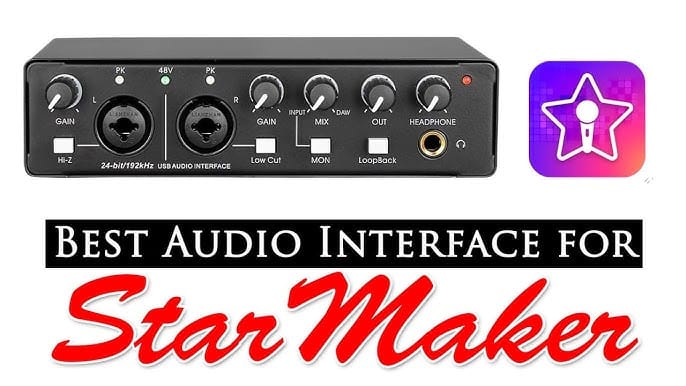
Tab SAYA (ME) mengontrol penyesuaian dan kalibrasi latensi. Buka tab SAYA > Penyesuaian Latensi > PENYESUAIAN OTOMATIS untuk kalibrasi otomatis. Lakukan kalibrasi ulang setiap bulan seiring perubahan kondisi sistem.
Kabel vs. Bluetooth:
- Earphone kabel: latensi di bawah 20ms
- Bluetooth: jeda 100-200ms (hindari untuk rekaman)
Dengan earphone kabel, nonaktifkan pembatalan gema (echo cancellation)—isolasi fisik menghilangkan loop umpan balik, sehingga mengurangi beban pemrosesan.
Mode Rekaman vs. Mode Penampilan Langsung
Mode rekaman menerapkan efek penuh pada hasil akhir sambil memberikan pemantauan latensi rendah selama penangkapan suara. Mode ini menjaga puncak audio pada -6dB hingga -3dB secara otomatis.
Mode penampilan langsung memprioritaskan pemrosesan real-time di atas kualitas—terbaik untuk sesi santai di mana umpan balik instan lebih penting daripada kualitas arsip.
Akses kontrol profesional: ketuk ikon Studio > ikon mikrofon > nama preset untuk opsi reverb, EQ, dan multi-track yang lebih mendetail.

Mengapa Pengaturan Default Sering Gagal
Pengaturan default ditujukan untuk kompatibilitas luas, sehingga mengorbankan performa untuk kasus penggunaan tertentu. Suara sopran membutuhkan EQ yang berbeda dari suara bass. Kamar mandi kecil menciptakan reverb alami yang bertabrakan dengan efek aplikasi. Ponsel flagship dapat menangani rantai efek kompleks yang mungkin membuat perangkat anggaran mengalami crash.
Optimalkan optimasi audio starmaker dengan menyesuaikan pengaturan ke perangkat keras dan lingkungan akustik Anda.
Konfigurasi Mikrofon Esensial
Akses kontrol komprehensif melalui tab SAYA (latensi, auto-denoise, kalibrasi) atau ikon Studio saat pemilihan lagu.
Opsi Pengembang Android: Aktifkan dengan mengetuk Nomor Bentukan (Build Number) sebanyak 7 kali di Pengaturan > Tentang Ponsel. Buka Opsi Pengembang > Audio untuk memverifikasi bahwa sample rate dan ukuran buffer selaras dengan konfigurasi StarMaker.
Penyesuaian Sensitivitas Mikrofon
Posisikan mikrofon 15 cm dari mulut dengan sudut 45 derajat untuk vokal utama. Ini menangkap nada yang jernih sekaligus meminimalkan suara plosif (suara p dan b yang tajam).
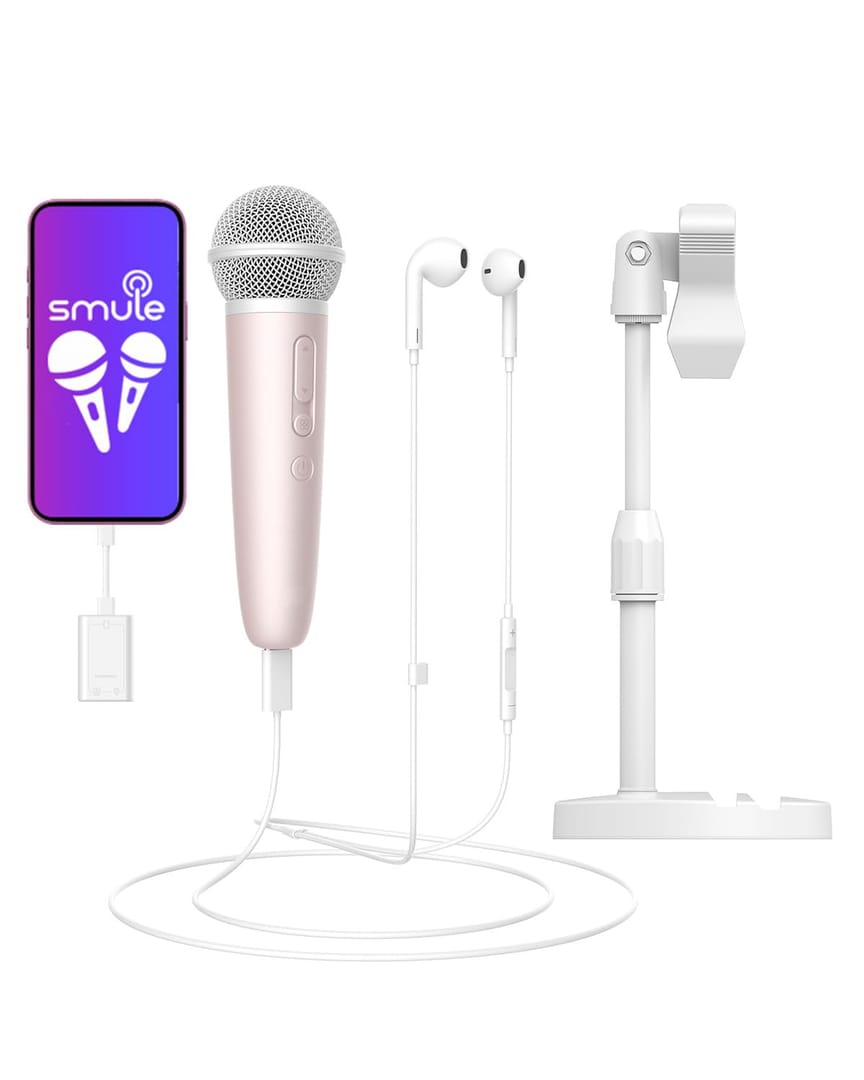
Sesuaikan sensitivitas sehingga volume suara berada di level 50-70% di atas musik selama pemutaran. Untuk vokal harmoni, tambah jarak menjadi 20 cm. Untuk vokal latar: 25 cm.
Rekam segmen tes selama 30 detik pada tingkat sensitivitas yang berbeda. Temukan gain minimum yang menangkap suara Anda dengan jelas tanpa distorsi selama bagian lagu yang keras.
Input Gain Berdasarkan Tipe Suara
Suara tinggi (sopran/tenor): Membutuhkan gain lebih sedikit—mikrofon secara alami menekankan frekuensi yang lebih tinggi.
Suara rendah (bass/alto): Membutuhkan peningkatan gain untuk menangkap konten frekuensi rendah yang lebih penuh.
Gaya bernyanyi mendesah (breathy): Gain lebih tinggi untuk nuansa halus, tetapi akan meningkatkan kebisingan latar belakang—pasangkan dengan pengurangan kebisingan yang lebih kuat.
Teknik belting yang kuat: Gain lebih rendah mencegah suara pecah (clipping); gunakan kompresi untuk kontrol dinamis sebagai gantinya.
Gain yang lebih tinggi memperkuat suara dan kebisingan secara proporsional. Temukan gain minimum untuk penangkapan suara yang jernih, lalu gunakan fitur pengurangan kebisingan untuk suara latar.
Pengujian Pratinjau Real-Time
Matikan animasi gelombang suara (waveform) selama pengujian untuk mengurangi beban CPU dan memastikan kualitas pratinjau yang akurat. Selalu lakukan tes pada intensitas performa yang sebenarnya—jangan lebih pelan atau lebih keras dari saat Anda akan merekam.
Pengaturan Pengurangan Kebisingan (Noise Reduction)
Fitur auto-denoise di tab SAYA harus diterapkan sebelum efek. Tetaplah diam selama 2-3 detik di awal rekaman untuk memungkinkan profil kebisingan yang akurat.
Tingkat intensitas:
- Rendah (20-40%): Lingkungan tenang dengan sedikit kebisingan sekitar.
- Sedang (40-60%): Suara peralatan rumah tangga, aktivitas luar ruangan—pendekatan seimbang untuk sebagian besar rekaman rumah.
- Tinggi (60-80%): Kebisingan lingkungan yang signifikan; risiko munculnya artefak pada pemrosesan vokal.
Ingin memaksimalkan potensi StarMaker Anda? Buffget menyediakan opsi tepercaya untuk beli koin StarMaker dengan pengiriman cepat.
Konfigurasi Pembatalan Gema (Echo Cancellation)
Dengan earphone kabel: Nonaktifkan sepenuhnya—isolasi fisik menghilangkan umpan balik, sehingga mengurangi beban pemrosesan.
Dengan speaker/Bluetooth: Sangat penting tetapi menambah latensi 15-25ms. Algoritma akan mengurangi trek musik dari input mikrofon.
Permukaan keras (ubin, kaca) menyulitkan algoritma. Tingkatkan akustik ruangan daripada hanya mengandalkan perangkat lunak.
Pengurangan Agresif vs. Halus
Agresif: Untuk situasi kebisingan latar belakang yang tidak tertahankan—rumah yang ramai, apartemen di perkotaan. Terima kualitas vokal yang terproses sebagai kompromi yang diperlukan.
Halus: Menjaga kealamian vokal di lingkungan yang terkendali. Rekaman profesional menggunakan pengurangan seringan mungkin.
Pendekatan adaptif: Buat beberapa preset dengan intensitas berbeda, lalu pilih berdasarkan kondisi saat itu.
Penguasaan Efek Audio
Aturan mendasar: kehalusan. Setiap efek harus memperindah tanpa menarik perhatian berlebih. Pendengar harus merasakan dampak emosionalnya, bukan menyadari penggunaan reverb-nya.
Batasi rekaman hingga maksimal 2-4 trek untuk menjaga kejernihan dan mencegah kelebihan beban CPU.
Pengaturan Reverb
Studio Reverb (decay 0,3-0,6 detik): Menambah latensi 8-12ms. Sempurna untuk pop/R&B. Terapkan pada vokal harmoni di trek 2-3.
Hall Reverb (decay 2-4 detik): Menambah latensi 25-35ms. Dramatis, luas—ideal untuk lagu balada.
Room Reverb (decay 0,5-1 detik): Menambah latensi 15-20ms. Terdengar alami untuk penampilan akustik.
Kedalaman optimal: 35-55%, disesuaikan dalam kelipatan 5%.
- Vokal utama: 20% wet / 80% dry
- Harmoni: 40-50% wet
Kedalaman Reverb dan Panning
Geser (pan) harmoni rendah 30% ke kiri, harmoni tinggi 30% ke kanan untuk lebar stereo. Dikombinasikan dengan kedalaman reverb yang berbeda, ini menciptakan pemisahan dimensi yang profesional.
Terapkan Studio Reverb sebagai efek terakhir dalam rantai sinyal untuk mencegah ketidaksempurnaan dari pemrosesan sebelumnya ikut bergema.
Auto-Tune dan Koreksi Nada
Moderat (kekuatan 40-60%): Memperbaiki penyimpangan nada kecil sambil tetap menjaga vibrato alami dan karakter emosional.
Agresif (70-100%): Menciptakan efek T-Pain robotik untuk hip-hop/pop elektronik—gunakan dengan sengaja, bukan sebagai tumpuan utama.
Nonaktifkan sepenuhnya untuk genre blues, jazz, atau folk di mana sedikit ketidaksempurnaan justru mengekspresikan emosi manusia.
Penyesuaian EQ
Boost 3-5kHz: Menambah kehadiran dan kejernihan, membantu vokal menonjol di tengah aransemen musik yang padat.
Cut di bawah 100Hz: Menghilangkan suara gemuruh (rumble), suara napas, dan resonansi ruangan frekuensi rendah.
Kurangi 200-400Hz (2-4dB): Mengatasi suara yang keruh (muddiness) tanpa membuat suara terdengar tipis.
Pengaturan Kompresi
Kompresi moderat (rasio 3:1): Meratakan volume tanpa artefak "pumping" yang jelas.
Threshold: Atur agar kompresi aktif selama volume menyanyi normal, membiarkan napas yang pelan tetap tidak terkompresi.
Waktu Attack:
- Cepat (5-10ms): Menangkap puncak suara tetapi terdengar agresif.
- Lambat (20-30ms): Menjaga hentakan vokal dan artikulasi.
Waktu Release (100-200ms): Pelepasan efek yang halus di antara frasa lagu.
Menggabungkan Efek Tanpa Distorsi
Urutan efek optimal: Pengurangan kebisingan → EQ → kompresi → koreksi nada → reverb → limiting akhir
Setiap efek harus menghasilkan output pada level yang serupa dengan input. Pantau puncak audio di sepanjang rantai, jaga agar tetap di -6dB hingga -3dB. Jika puncak melebihi -3dB, kurangi gain pada tahap tersebut, bukan pada output akhir.
Optimasi Khusus Perangkat
iOS dan Android menangani audio secara berbeda, sehingga memerlukan optimasi khusus platform.
Konfigurasi iOS
Berikan izin mikrofon: Pengaturan > Privasi > Mikrofon. iOS terkadang mencabut izin ini setelah pembaruan.
Nonaktifkan Audio Spasial: Pengaturan > Musik > Kualitas Audio. Fitur ini menambah latensi dan mengganggu pemrosesan StarMaker.
Konfigurasi Android
Android 14 mengurangi latensi sebesar 10-15ms dibandingkan versi sebelumnya. Perbarui ke versi terbaru yang didukung perangkat Anda.
Nonaktifkan optimasi baterai: Aplikasi > StarMaker > Baterai > Tidak Dibatasi. Ini mencegah pembatasan performa yang menyebabkan suara tersendat.
Hapus cache secara rutin: Aplikasi > StarMaker > Penyimpanan > Hapus Cache untuk membuang file menumpuk yang menyebabkan gangguan.
Pengaturan Mikrofon Eksternal
Mikrofon yang kompatibel dengan USB-C dan Lightning melewati pemrosesan internal, memberikan sinyal yang lebih bersih. Tes sebelum rekaman penting untuk memverifikasi deteksi perangkat.
Mikrofon Lavalier: Posisikan 15-20 cm di bawah mulut, arahkan ke atas dengan sudut 45 derajat.
Mikrofon Kondensor: Respons frekuensi superior tetapi menangkap lebih banyak kebisingan ruangan—membutuhkan lingkungan yang lebih tenang.
Mikrofon Dinamis: Penolakan kebisingan yang lebih baik tetapi kurang mendetail.
Kabel vs. Nirkabel
Earphone kabel: Latensi di bawah 20ms—sangat penting untuk rekaman serius. Jack standar 3.5mm berfungsi dengan sempurna.
Prosedur koneksi: Cabut, tunggu 2 detik, colokkan kembali dengan kuat di tab SAYA untuk deteksi yang tepat.
Bluetooth: Latensi 100-200ms membuat pemantauan real-time tidak mungkin dilakukan. Gunakan hanya untuk mendengarkan santai.
Pengaturan Lingkungan Rekaman
Akustik ruangan memengaruhi kualitas rekaman starmaker sama besarnya dengan pengaturan aplikasi.
Permukaan keras memantulkan suara, menciptakan gema. Bahan lembut (tirai, karpet, furnitur) menyerap pantulan tersebut.
Tips pro: Rekam di dalam lemari yang penuh dengan pakaian gantung untuk isolasi suara yang sangat efektif.
Posisi Optimal
- Vokal utama: 15 cm, sudut 45 derajat
- Vokal harmoni: 20 cm untuk pemisahan alami
- Vokal latar: 25 cm untuk kedalaman berlapis
Manajemen Akustik Ruangan
Ruangan kecil (di bawah 9 meter persegi): Pantulan awal yang kuat dalam 20-30ms. Rekam di sudut yang jauh dari dinding paralel.
Ruangan besar (di atas 18 meter persegi): Jeda pantulan yang lebih lama. Posisikan diri 1 meter dari dinding.
Kamar mandi: Reverb alami terdengar mengesankan saat live tetapi membuat rekaman menjadi keruh. Hindari untuk karya yang serius.
Meminimalkan Kebisingan Lingkungan
Rekam selama jam-jam tenang (larut malam/pagi buta) saat kebisingan lalu lintas dan rumah tangga berkurang.
Matikan kipas angin, AC, dan peralatan rumah tangga selama sesi berlangsung. Tutup jendela dan pintu. Ruangan interior yang jauh dari dinding luar memberikan isolasi yang lebih baik.
Peredam Suara Mandiri (DIY)
Selimut tebal di dinding di belakang dan di samping posisi rekaman akan menyerap pantulan suara.
Bantal di sudut ruangan menangkap penumpukan frekuensi rendah yang menyebabkan rekaman terdengar berdengung (boomy).
Booth vokal portabel: Rak pakaian dengan selimut tebal yang disampirkan di tiga sisi. Posisikan diri Anda di dalam dengan sisi terbuka membelakangi dinding.
Pengaturan Berdasarkan Genre
Genre yang berbeda membutuhkan pendekatan peningkatan vokal starmaker yang berbeda pula.
Pop: Cerah dan Terpoles
- Boost 3-5kHz sebesar 3-4dB untuk kejernihan.
- Kompresi moderat (rasio 4:1) untuk dinamika yang terkontrol.
- Studio Reverb pada kedalaman 35-40%, decay 0,4 detik.
- Vokal utama: 20% wet / 80% dry.
Rock: Mentah dan Dinamis
- Kompresi minimal (rasio 2:1) menjaga energi.
- Tekankan midrange (1-3kHz) daripada kecerahan frekuensi tinggi.
- Sedikit boost pada low-mid (200-400Hz) menambah bobot suara.
- Room Reverb pada kedalaman 25-30%, decay 0,7 detik.
R&B: Hangat dan Halus
- Kurangi 2-4kHz sebesar 2-3dB, boost 200-300Hz sebesar 2dB untuk kehangatan.
- Kompresi moderat (3:1) dengan attack lambat (20-30ms).
- Studio Reverb pada kedalaman 40-50%, decay 0,5 detik untuk ruang yang mewah.
Hip-Hop: Fokus pada Kejernihan
- Boost 4-8kHz sebesar 4-6dB untuk kejelasan lirik.
- Reverb minimal (kedalaman 15-25%), decay sangat pendek (0,2-0,3 detik).
- Kompresi agresif (rasio 5:1) untuk dinamika yang konsisten.
Pemecahan Masalah Umum
Audio Distorsi/Pecah (Clipping)
Kurangi sensitivitas mikrofon sebesar 20-30%. Pastikan puncak audio tetap di -6dB hingga -3dB di sepanjang rantai sinyal. Nonaktifkan efek satu per satu untuk mengidentifikasi mana yang menyebabkan distorsi.
Volume Rendah
Tingkatkan sensitivitas sebesar 20-30%. Verifikasi posisi mikrofon pada jarak 15 cm. Pastikan volume suara berada di 50-70% di atas musik. Kurangi rasio kompresi jika melebihi 6:1.
Feedback, Dengung, atau Statis
Beralih ke earphone kabel untuk menghilangkan feedback. Rekam menggunakan daya baterai untuk menghilangkan gangguan kabel pengisi daya. Cabut dan colokkan kembali earphone dengan kuat menggunakan prosedur di tab SAYA.
Masalah Latensi
Aktifkan penyesuaian latensi otomatis setiap minggu di tab SAYA. Kalibrasi ulang setiap bulan menggunakan PENYESUAIAN OTOMATIS. Beralih ke earphone kabel. Kunci sample rate ke 48kHz dan ukuran buffer ke minimum/256 sampel.
Tips Lanjutan dari Penyanyi Papan Atas
Rutinitas Sebelum Rekaman
Lakukan pemanasan vokal selama 5-10 menit sebelum sesi. Rekam segmen tes 30 detik sebelum melakukan take penuh. Verifikasi koneksi earphone kabel menggunakan prosedur penyambungan kembali di tab SAYA.
Peninjauan Setelah Rekaman
Dengarkan di berbagai sistem pemutaran—earphone, speaker ponsel, speaker eksternal. Periksa kebisingan latar belakang selama bagian yang tenang. Pastikan vokal berada di level 50-70% relatif terhadap musik.
Peningkatan Berkelanjutan
Simpan rekaman secara kronologis untuk mendokumentasikan kemajuan. Mintalah umpan balik dari pengguna lain. Bereksperimenlah dengan mengubah satu pengaturan pada satu waktu, dan dokumentasikan eksperimen yang berhasil.
Menjaga Kualitas yang Konsisten
Menyimpan Preset Kustom
Buat preset khusus genre: Pop Bright, Rock Raw, R&B Smooth. Simpan segera setelah rekaman yang berhasil. Beri tanggal pada nama preset untuk melacak versi.
Menyesuaikan untuk Lagu yang Berbeda
Meskipun preset genre memberikan titik awal, setiap lagu membutuhkan penyesuaian kecil. Lagu balada mungkin membutuhkan kedalaman reverb yang berbeda dari lagu bertempo cepat. Tes pengaturan di seluruh rentang vokal Anda, bukan hanya pada nada tengah yang nyaman.
Pemantauan Rutin
Lakukan pemeriksaan kualitas bulanan menggunakan lagu tes yang sama. Aktifkan penyesuaian latensi otomatis setiap minggu. Hapus cache setiap bulan untuk mencegah penurunan performa.
Kapan Harus Melakukan Kalibrasi Ulang
Lakukan kalibrasi ulang setelah pembaruan sistem besar, saat menyadari adanya peningkatan latensi, atau saat mengganti lingkungan rekaman/perangkat keras.
FAQ
Bagaimana cara mengurangi kebisingan latar belakang di rekaman StarMaker?
Aktifkan auto-denoise di tab SAYA, atur intensitas ke 40-60% untuk rumah biasa (70-80% untuk lokasi bising). Rekam pada jam-jam tenang, tutup jendela/pintu, dan matikan peralatan elektronik. Gunakan earphone kabel dan nonaktifkan pembatalan gema.
Apa efek audio terbaik untuk menyanyi di StarMaker?
Studio Reverb pada kedalaman 35-55% dengan decay 0,3-0,6 detik. Terapkan pada harmoni sebesar 40-50% wet, vokal utama pada 20% wet. Gunakan kompresi moderat (rasio 3:1), boost 3-5kHz untuk kejernihan, dan koreksi nada minimal (kekuatan 40-60%). Batasi maksimal 2-4 lapisan vokal.
Mengapa rekaman StarMaker saya terdengar mendem atau distorsi?
Mendem: Potong (cut) di bawah 100Hz, boost 3-5kHz sebesar 3-4dB. Distorsi: Kurangi sensitivitas mikrofon sebesar 20-30%, pastikan puncak suara tetap di -6dB hingga -3dB. Posisikan mikrofon 15 cm dari mulut dengan sudut 45 derajat.
Bagaimana cara menyesuaikan sensitivitas mikrofon di aplikasi StarMaker?
Ikon Studio > ikon mikrofon > nama preset. Sesuaikan agar suara berada di level 50-70% di atas musik. Posisikan mikrofon sejauh 15 cm dengan sudut 45 derajat. Tes dengan segmen 30 detik pada level yang berbeda.
Apa perbedaan antara reverb dan echo di StarMaker?
Reverb mensimulasikan ruang akustik melalui ribuan pantulan cepat (decay 0,3-4 detik). Studio Reverb (0,3-0,6 detik) menciptakan ruang yang halus, Room (0,5-1 detik) mensimulasikan lingkungan yang intim, Hall (2-4 detik) menghasilkan kemegahan yang luas. Echo menciptakan pengulangan yang jelas dengan pemisahan yang nyata—digunakan untuk efek khusus, bukan suasana alami.
Bagaimana cara memperbaiki masalah volume rendah di rekaman StarMaker?
Tingkatkan sensitivitas mikrofon sebesar 20-30%. Verifikasi posisi mikrofon pada jarak 15 cm. Atur suara ke 50-70% di atas musik—jika suara tertutup, kurangi volume musik sebagai gantinya. Pastikan kompresi tidak melebihi rasio 4:1. Nonaktifkan optimasi baterai untuk StarMaker di pengaturan Android.