

Рекомендуемые скидки

Алмазы IMO
Для пополнения требуется номер мобильного телефона. Пожалуйста, укажите код страны со знаком +
10% OFF
Похожие статьи


Синхронизация IMO на нескольких устройствах: полное руководство для бизнеса 2026
IMO поддерживает одновременный вход на нескольких устройствах благодаря встроенной функции «Мультиустройство» — одна учетная запись остается активной на смартфонах, планшетах и компьютерах одновременно. Активируйте ее в разделе «Аккаунт и безопасность» на мобильном устройстве, а затем привяжите ПК с помощью официального десктопного приложения. В этом руководстве описаны все шаги, настройки безопасности и советы по организации рабочих процессов для бесперебойной синхронизации IMO между устройствами.
Buffget
Что такое синхронизация IMO между несколькими устройствами и зачем она нужна бизнес-пользователям
Синхронизация IMO между несколькими устройствами позволяет полноценно использовать одну учетную запись на нескольких гаджетах одновременно. Когда функция «Мультиустройство» (Multi-Device) включена, ваш телефон, планшет и компьютер отправляют и получают сообщения параллельно — без необходимости вручную переключаться или выходить из системы. Если она отключена, вход в систему на втором устройстве приведет к автоматическому выходу из учетной записи на всех остальных.
Для удаленных команд, торговых представителей и сотрудников службы поддержки работа с одного устройства создает серьезные препятствия. Менеджеру, ведущему переписку с клиентами, удобнее использовать полноценную клавиатуру за рабочим столом, оставаясь при этом на связи через мобильный телефон в дороге. Сотрудник поддержки, обрабатывающий несколько диалогов одновременно, работает быстрее на компьютере, чем на экране смартфона.
IMO работает на Android, iOS, Windows и macOS. Функция Global Web Call (запущенная 20 сентября 2023 года) поддерживает до девяти одновременных участников по одной ссылке — этого достаточно для проведения небольших командных совещаний без использования сторонних инструментов.
Три точки доступа, три сценария использования:
- IMO Mobile (iOS/Android): Основная привязка учетной записи. Требуется для подключения к ПК и подтверждения через SMS.
- Приложение IMO для ПК (Windows/macOS): Загружается с сайта IMO или из Microsoft Store. Лучший вариант для полноценной работы в течение дня.
- IMO Web (браузер): Установка не требуется. Идеально подходит для временного доступа на чужом или общем оборудовании.
Для бизнес-пользователей, которые полагаются на функции IMO Premium, доступна быстрая покупка алмазов IMO для бизнеса через сервис buffget. Мы предлагаем конкурентные цены и быструю доставку, чтобы ваша учетная запись работала без перебоев.
Как установить и синхронизировать приложение IMO на ПК или Mac
Загрузка официального приложения
IMO для Windows доступно через два официальных канала:
- Прямая загрузка с сайта IMO.
- Microsoft Store (автоматические обновления управляются ОС — предпочтительно для бизнес-сред).
Также доступна версия для macOS. Важное условие: для работы десктопного приложения необходимо, чтобы IMO было установлено и активно на вашем телефоне. Мобильное приложение является ключом аутентификации — настройте его в первую очередь.
Привязка учетной записи к десктопному приложению
- Откройте приложение IMO на компьютере.
- Введите свои учетные данные (те же имя пользователя и пароль, что и в мобильной версии).
- IMO отправит код подтверждения на ваш зарегистрированный номер телефона.
- Введите код для завершения аутентификации.
- Теперь ваша учетная запись активна на обоих устройствах одновременно.
Настройка уведомлений на компьютере
После привязки настройте уведомления, чтобы не пропускать сообщения или звонки от клиентов:
- Включите всплывающие уведомления для новых сообщений.
- Приоритизируйте групповые чаты по важности.
- Установите звуковые оповещения для входящих вызовов.
Совет: Не дублируйте настройки уведомлений на телефоне и компьютере — одинаковые оповещения мешают сосредоточиться. Сделайте компьютер основным устройством в рабочее время, а мобильный телефон — в нерабочее.
Десктопное приложение против браузера: что лучше для бизнеса?
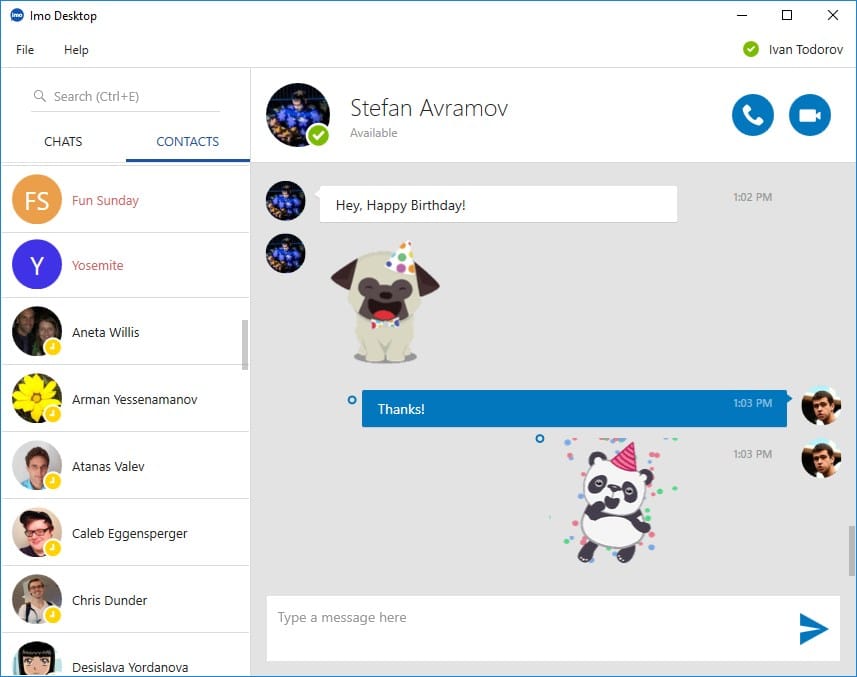
Десктопное приложение стабильнее браузерной версии при постоянном использовании:
- Стабильность: Нет проблем с управлением вкладками или истечением срока действия файлов cookie.
- Уведомления: Нативные оповещения уровня ОС против уведомлений, зависящих от разрешений браузера.
- Производительность: Более быстрая загрузка и надежная работа с медиафайлами.
- Устойчивость: Автоматическое переподключение при обрыве сети; сессии в браузере могут потребовать ручного обновления страницы.
Используйте веб-версию IMO как запасной вариант в поездках. Для ежедневной работы приложение для ПК — очевидный выбор.
Как использовать одну учетную запись IMO на нескольких устройствах одновременно
Включение функции «Мультиустройство» на мобильном телефоне
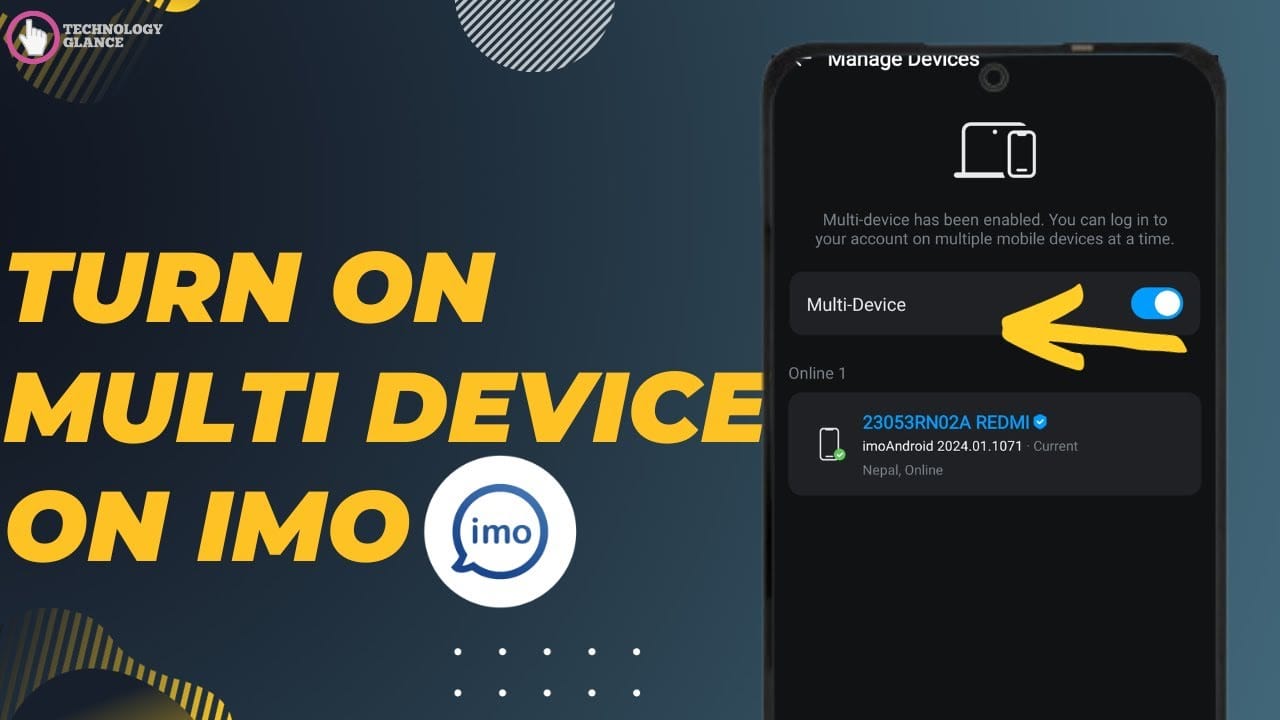
- Откройте IMO на основном устройстве.
- Нажмите на профиль, чтобы открыть меню учетной записи.
- Перейдите в раздел Аккаунт и безопасность.
- Нажмите Управление устройствами.
- Включите переключатель Мультиустройство.
Вход на втором телефоне
- Войдите в систему на первом (основном) телефоне.
- Откройте IMO на втором телефоне и введите те же учетные данные.
- Введите код подтверждения, отправленный на ваш зарегистрированный номер.
- Теперь оба устройства работают с одной учетной записью одновременно.
Нужно изменить номер, на который приходят коды подтверждения? В настройках аккаунта IMO есть опции Изменить номер и Добавить номер. Функция добавления номера полезна для бизнес-пользователей, которые разделяют рабочие и личные контакты.
Для команд, которым нужен бесперебойный доступ, пополнение IMO Premium со скидкой через buffget обеспечивает быструю и безопасную оплату по выгодным тарифам.
Управление активными устройствами
Панель «Управление устройствами» дает полный контроль над всеми активными сессиями:

- Просмотр всех устройств, на которых выполнен вход.
- Удаление любого устройства для удаленного выхода из системы (требуется подтверждение по SMS).
- Назначение доверенного устройства для упрощения будущих входов с этого оборудования (заменяет предыдущее доверенное устройство).
Регулярно проверяйте этот список, особенно после использования IMO на чужих устройствах.
Сценарии использования синхронизации IMO в бизнесе
Координация удаленных команд: Члены команды остаются на связи через мобильный телефон, выполняя детальную работу на компьютере. Менеджер проекта следит за групповыми чатами на ПК, пока телефон используется для срочных личных сообщений.
Менеджеры по продажам: Начните разговор с клиентом в дороге с телефона и продолжите его на компьютере в офисе — история сообщений доступна на обоих устройствах, ручная синхронизация не требуется.
Сотрудники службы поддержки: Большой экран и клавиатура компьютера позволяют агентам обрабатывать несколько диалогов быстрее, чем с телефона. Благодаря синхронизации им не приходится выбирать между продуктивностью за ПК и мобильностью.
Безопасность учетной записи IMO на нескольких устройствах
Удаленный выход из системы на потерянном или неиспользуемом устройстве
- Откройте IMO на любом активном устройстве.
- Перейдите в Профиль → Аккаунт и безопасность → Управление устройствами.
- Выберите нужное устройство и нажмите Удалить.
- Подтвердите действие через SMS.
- Сессия на устройстве будет немедленно завершена, даже если у вас нет к нему физического доступа.
Рекомендации по безопасности для бизнеса
- Всегда выходите из системы вручную на общих или публичных компьютерах — не просто закрывайте приложение.
- После этого удаляйте сессию в разделе «Управление устройствами».
- Никогда не сохраняйте учетные данные в общих менеджерах паролей браузера.
- Назначайте доверенным только то устройство, которое принадлежит лично вам.
- Регулярно проверяйте список активных устройств на наличие подозрительных сессий.
- Отключайте функцию «Мультиустройство», если она не нужна — это снижает риски для вашего аккаунта.
Устранение неполадок синхронизации
Сообщения не синхронизируются между телефоном и ПК
- Функция выключена: Проверьте, активен ли переключатель в разделе «Управление устройствами».
- Проблемы с сетью: Для синхронизации в реальном времени обоим устройствам требуется стабильное соединение.
- Устаревшая версия: Убедитесь, что у вас установлена последняя версия приложения для ПК.
- Истекшая сессия: Повторно пройдите аутентификацию с помощью учетных данных и кода подтверждения.
- Конфликт доверенных устройств: Назначение нового доверенного устройства может временно нарушить синхронизацию на предыдущем.
Дублирующиеся или отсутствующие уведомления
- Дубликаты: Снизьте приоритет уведомлений на вторичном устройстве для категорий, которые уже отображаются на основном.
- Отсутствие уведомлений на ПК: Проверьте, есть ли у IMO разрешение на отправку уведомлений в системных настройках вашего компьютера.
Ограничения синхронизации IMO
Что важно знать:
- Отключение функции «Мультиустройство» немедленно завершает сессии на всех вторичных устройствах.
- Каждый вход на новом устройстве требует подтверждения по SMS — если ваш зарегистрированный номер недоступен, дополнительные входы будут заблокированы.
- Доверенное устройство может быть только одно — назначение нового автоматически снимает этот статус с предыдущего.
- Десктопное приложение не может работать как самостоятельная учетная запись — установка мобильного приложения обязательна.
- Удаление устройства требует нового кода подтверждения — держите зарегистрированный номер под рукой.
Для обеспечения непрерывности бизнес-процессов убедитесь, что хотя бы один сотрудник всегда имеет доступ к зарегистрированному номеру телефона.
Советы экспертов по повышению продуктивности
- Распределите роли устройств: ПК — для набора текста, телефон — для звонков и быстрых ответов. Это снижает утомляемость от переключения контекста.
- Проводите аудит списка устройств ежемесячно: Удаляйте неактивные устройства для повышения безопасности.
- Используйте «Добавить номер» стратегически: Добавьте и рабочий, и личный номера, чтобы коды подтверждения всегда приходили на доступную линию.
- Используйте Global Web Call для совещаний: Девять участников по одной ссылке позволяют проводить небольшие встречи без стороннего ПО.
- Для ежедневной работы используйте десктопное приложение: Оно стабильнее и быстрее браузерной версии.
- Поддерживайте статус аккаунта: Активная подписка IMO Premium гарантирует полноценную работу всех функций синхронизации.
Часто задаваемые вопросы
Могу ли я использовать IMO на телефоне и ПК одновременно, чтобы меня не «выкидывало» из системы? Да. Включите «Мультиустройство» в разделе «Управление устройствами». Оба устройства будут работать параллельно.
Сколько устройств можно подключить к одной учетной записи IMO? IMO поддерживает работу на Android, iOS, Windows и macOS. Точный лимит одновременных подключений не разглашается, но панель управления позволяет видеть все сессии и удалять их по отдельности.
Должен ли телефон быть включен, когда я использую IMO на ПК? Мобильное приложение необходимо для первоначальной настройки. После того как сессия на ПК аутентифицирована, телефон не обязан быть постоянно подключен к сети для работы десктопной версии.
Что произойдет, если я отключу «Мультиустройство», будучи залогиненным на нескольких устройствах? Все вторичные устройства будут немедленно отключены. Для повторного входа потребуется снова пройти SMS-верификацию.
Как выйти из IMO на устройстве, которого у меня больше нет? Перейдите в Профиль → Аккаунт и безопасность → Управление устройствами на любом активном устройстве, выберите нужное и нажмите «Удалить».
Безопасно ли использовать IMO на рабочем компьютере общего пользования? Да, если вы вручную выходите из системы после каждой сессии, удаляете устройство из списка активных, не сохраняете пароли в браузере и не назначаете этот компьютер доверенным.
buffget предоставляет бизнес-пользователям инструменты и ресурсы для эффективного использования синхронизации IMO. Присоединяйтесь к тысячам пользователей, которые уже оптимизировали свою работу — начните улучшать свой рабочий процесс сегодня.