

推薦折扣

StarMaker: 歡唱卡拉OK
作為 StarMaker: 歡唱卡拉OK 的官方合作夥伴,Buffget 提供 StarMaker: 歡唱卡拉OK 金幣即時儲值服務,快速到帳。透過 Buffget 安全、便捷且受數千用戶信賴的平台進行儲值,最高可享 7 折優惠。
20% OFF
相關文章



解決 StarMaker 音訊延遲與回音:降噪 + 嗶聲同步,獲得 78.6 萬分
解決 StarMaker 音訊延遲、回音:先降噪,在 ME 標籤中進行嗶聲同步,清除快取,最多限制 2-4 個音軌。避免使用等化器,iPhone 12 使用有線耳機,在《All Of Me》中獲得 78.6 萬分。優化麥克風/音量/提示以實現無延遲的合唱。
Buffget
修正 StarMaker 音訊延遲、迴音、延遲問題:先降噪,在「我的」分頁中進行嗶聲同步,清除快取,最多限制 2-4 個圖層。在 iPhone 12 上避免使用等化器和有線耳機,以在《All Of Me》中獲得 786K 分數。優化麥克風/音量/提示以實現無延遲的二重唱。(38 字)
了解 StarMaker 中的音訊延遲
您的 StarMaker 會話是否曾像陷入糖漿般拖沓?延遲可能來自未同步的草稿、導致音訊在長時間練習中延遲數秒的快取堆積、時間錯位,或將和聲變成迴音室的回饋循環。您會在節奏不對的播放、非計分歌曲上消失的灰色提示線、導致紅/藍二重唱部分分離的同步漂移,或《All Of Me》分數低於 786K 時發現這些問題。
快速發現問題:
- 注意草稿中節奏不對的播放或迴音。
- 尋找非計分歌曲上的灰色提示線。
- 進行二重唱測試,記錄任何同步漂移。
核心修復:減少緩衝區大小和延遲
快取堵塞?清除它們。嗶聲同步可將節奏不對的草稿重新調整,只需在「我的」分頁中拔下並重新插入耳機。自動降噪可清除音訊中的雜訊。
操作步驟:
- 在設定中清除應用程式快取,然後重新啟動 StarMaker。
- 在「我的」分頁中對草稿進行嗶聲同步。
- 如果同步仍然頑固,請重新安裝。
- 在設定期間開啟自動調整延遲。
需要更多能量?若要儲值 StarMaker 金幣,Buffget 提供最低價格、即時儲值、安全合規、透過當地支付/信用卡/加密貨幣(USDT/ETH/Binance Pay)提供廣泛支援、頂級用戶評分、可靠的售後服務。
優化麥克風和音量設定
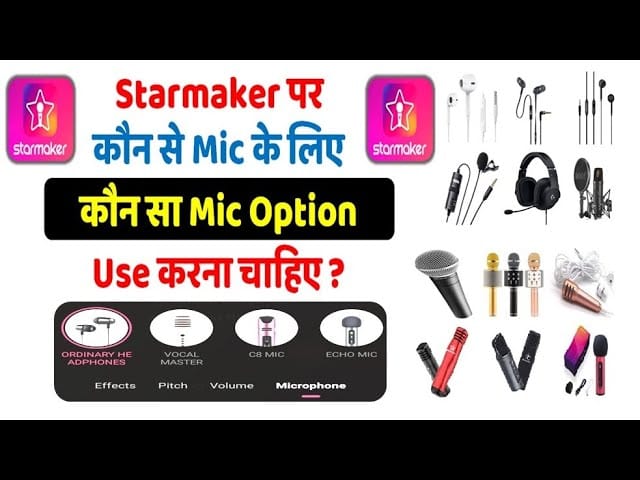
麥克風表現不佳?首先是權限——授予所有權限。使用高品質的麥克風耳機,在紅色麥克風上錄製基礎音軌,然後在「我的」分頁或草稿中微調人聲/音樂平衡。
鎖定設定:
- 授予所有麥克風權限。
- 插入高品質麥克風耳機,在紅色麥克風上錄製基礎音軌。
- 在「我的」分頁/草稿中調整音量。
- 對於那些史詩般的長音軌,請進行短暫的爆發。
哦,還有,關閉通知——它們總是在最糟糕的時候突然提高音量。(來自無數次測試的專業提示。)
等化器和效果調整以獲得專業音質
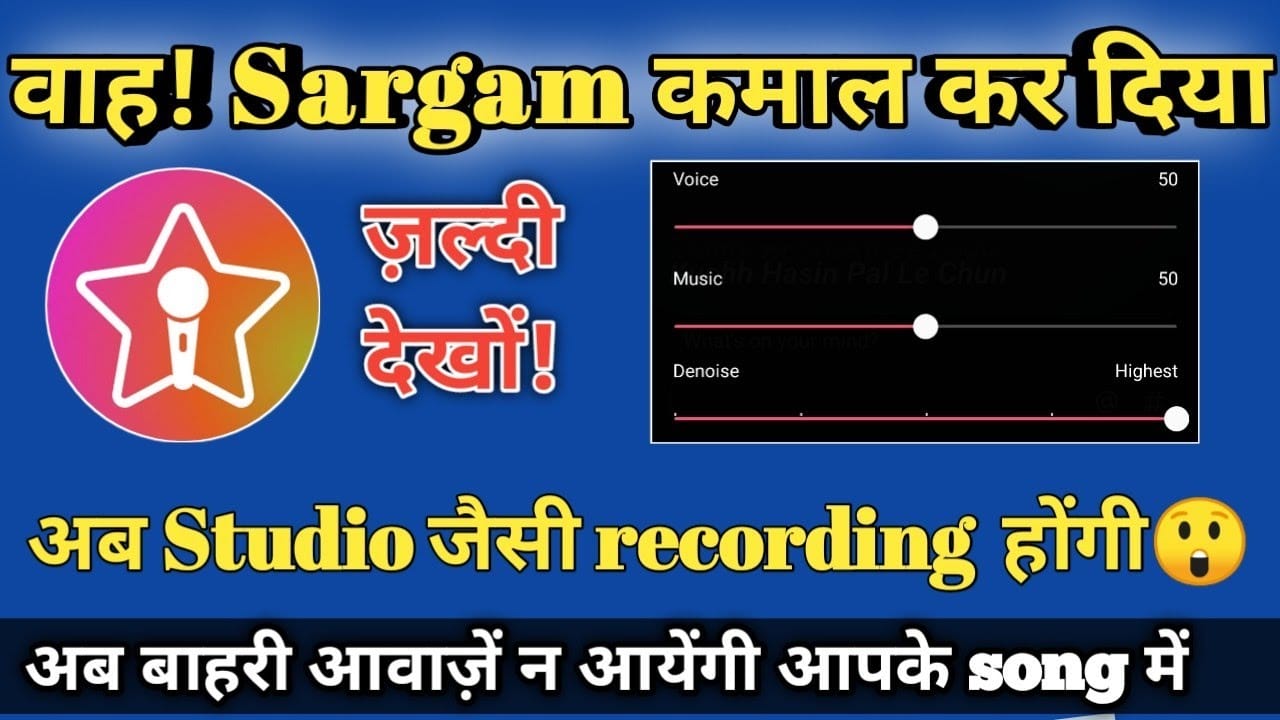
預先使用等化器?大錯特錯——它在二重唱中是失真和迴音的磁鐵。在疊加 30 多種 AI 效果(如超級混響)之前,請先將基礎音軌降噪,但最多限制 2-4 個圖層。
逐步操作:
- 第一次錄製時,將效果歸零。
- 儲存草稿,在「我的」分頁中點擊自動降噪。
- 之後疊加 AI 效果。
- 拖曳歌詞以重做任何漂移。
聰明地儲備:在 Buffget 上購買 StarMaker 金幣——無與倫比的價格、透過 KuCoin Pay/Gate Pay/比特幣/USDC 快速儲值、頂級用戶體驗分數、完善的售後支援。
設備特定故障排除
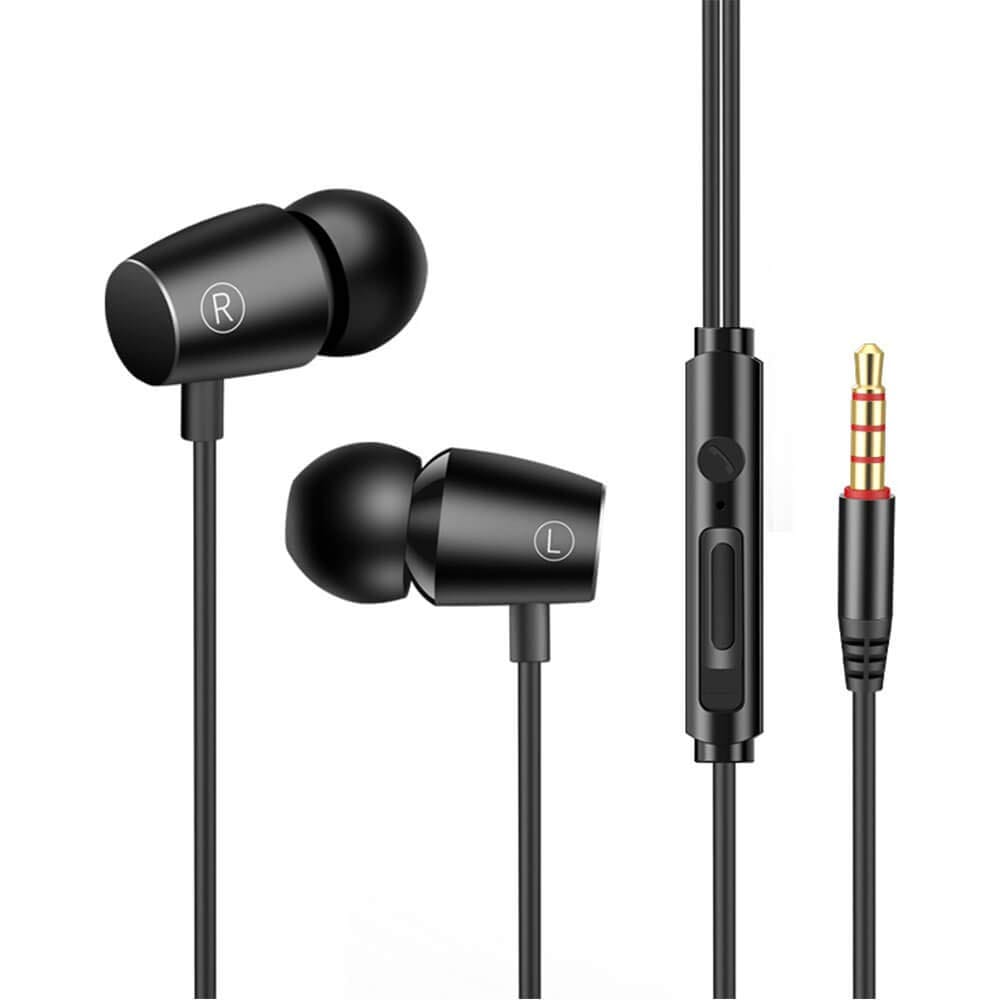
iPhone 12 或 12 Pro 用戶請注意:有線 Lightning 耳機可能會產生迴音、延遲、即時人聲故障。請改用無線耳機。iOS 15+?它會降低 iPad Air 的麥克風品質。
量身定制的修復:
- 在 iPhone 12 上避免使用有線耳機;改用無線。
- 在「我的」分頁中進行嗶聲同步。
- iOS 更新後清除快取並重新啟動。
- 對於頑固問題,請聯繫開發人員。
穩定的 Wi-Fi 和同步的應用程式版本可防止延遲。就這麼簡單。
頂級 StarMaker 歌手的進階專業技巧
頂級得分手透過 2-4 層疊加、每日熱身以及在計分歌曲上進行 3-5 次二重唱,獲得 786K 的高分——灰色提示讓他們在 SupernovaX(每年 2 季)中大放異彩。(我曾看過這些專業人士稱霸排行榜;關鍵在於一致性。)
他們的策略:
- 每日熱身。
- 選擇計分歌曲以獲得灰色提示和滾動歌詞。
- 疊加:紅色麥克風上的基礎音軌 + 2-4 個藍色和聲層。
- 在《All Of Me》上自動調整。
常見錯誤和陷阱
不要過早使用等化器或效果——那會變成回饋地獄。iPhone 上不要使用有線耳機。超過 4 層?會出現掉幀。在混響之前跳過降噪。忽略快取?自找麻煩。非計分歌曲。二重唱時使用省電模式或拔掉麥克風。我們都曾犯過這些錯誤。
測試您的設定:指標和工具
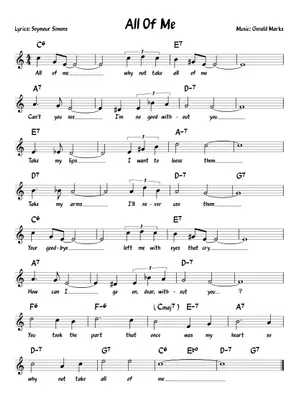
以《All Of Me》為基準——目標是 786K,草稿無迴音、節奏鎖定、和聲清晰。草稿播放和提示檢查是您的真理之藥。
驗證:
- 錄製一個測試二重唱,檢查草稿是否有迴音/延遲。
- 透過嗶聲同步或節奏不對的拖曳來衡量同步。
- 疊加清晰的圖層以達到專業指標。
- 每天進行 3-5 次二重唱,記錄這些分數。
常見問題
如何修復 StarMaker 中的音訊延遲? 清除快取,在「我的」分頁中進行嗶聲同步(拔下/插入耳機),使用自動調整。
如何減少 StarMaker 音訊中的迴音? 首先在「我的」分頁中自動降噪,跳過等化器,在效果之前清理基礎音軌。
為什麼我的麥克風在 StarMaker 中會延遲? 未同步的草稿/快取;授予權限,重新啟動,清除快取。
StarMaker 唱歌的最佳耳機是什麼? 高品質的麥克風耳機,無回饋;iPhone 12 上避免使用有線耳機。
iPhone 的 StarMaker 音訊設定是什麼? 跳過有線耳機,預先降噪,對草稿進行嗶聲同步。
如何在 StarMaker 中讓我的聲音聽起來更專業? 降噪後疊加 2-4 層,在計分歌曲上使用灰色提示,調整音量以達到 786K。