

अनुशंसित छूट

PUBG Mobile UC (ग्लोबल)
आधिकारिक Midasbuy पार्टनर। UC टॉप अप पर 30% की छूट पाएं। जापानी / कोरियाई / ताइवान / वियतनाम सर्वर के लिए नहीं। तेज़, सुरक्षित और न्यूनतम कीमत की गारंटी।
29.4% OFF
संबंधित लेख


PUBG Mobile 120 FPS फिक्स: फ्रेम ड्रॉप्स को रोकें (2026)
PUBG Mobile 3.5 (जनवरी 2026) ने मिड-रेंज Android डिवाइस के लिए 120 FPS अनलॉक कर दिया है — लेकिन स्थिर प्रदर्शन के लिए केवल सेटिंग बदलना काफी नहीं है। इसके लिए आपको 120Hz+ डिस्प्ले, 8GB+ RAM, Android 11+, UFS 3.1 स्टोरेज, और सही सेटिंग्स व थर्मल आदतों की आवश्यकता है। मिड-टियर हार्डवेयर पर फ्रेम ड्रॉप्स और ओवरहीटिंग को ठीक करने के सभी प्रमाणित तरीके यहाँ दिए गए हैं।
Buffget
PUBG Mobile में 120 FPS वास्तव में क्या करता है
फ्रेम रेट सिर्फ एक संख्या नहीं है — यह निर्धारित करता है कि आपका गेम कितना रिस्पॉन्सिव (प्रतिक्रियाशील) महसूस होता है।
- 60 FPS = 16.67ms फ्रेम टाइम, 45–55ms इनपुट लैग
- 90 FPS = 11.11ms फ्रेम टाइम
- 120 FPS = 8.33ms फ्रेम टाइम, 28–35ms इनपुट लैग
यह 60 FPS की तुलना में इनपुट लैग में 15–25% की कमी है — जो सीधे तौर पर रिकॉइल बर्स्ट के दौरान क्रॉसहेयर ट्रैकिंग और शॉट रजिस्ट्रेशन को प्रभावित करता है।
एक चेतावनी: 120 FPS केवल सक्रिय कॉम्बैट (लड़ाई) के दौरान सक्रिय होता है। सेटिंग्स चाहे जो भी हों, लॉबी में यह 90 FPS तक ही सीमित रहता है।
समर्थित डिवाइस और हार्डवेयर आवश्यकताएँ
आधिकारिक आवश्यकताएँ (सभी पूरी होनी चाहिए)
- 120Hz+ डिस्प्ले रिफ्रेश रेट
- 8GB+ RAM
- Android 11 या बाद का वर्ज़न
- UFS 3.1 स्टोरेज
- 20GB+ खाली स्टोरेज
पुष्टि किए गए समर्थित चिपसेट
- Snapdragon 870, 8 Gen 2, 8 Gen 3
- Dimensity 9000
पुष्टि किए गए डिवाइस: Samsung Galaxy S22/S23/S24, OnePlus 11/12, iPhone 13/14/15/16 Pro, iPad Pro M1/M2/M4.
यदि आप मिड-टियर चिपसेट पर हैं
Snapdragon 695, Dimensity 700, और Helio G99, 120 FPS व्हाइटलिस्ट में नहीं हैं। इन चिप्स पर स्थिर 90 FPS, अस्थिर 120 FPS से हमेशा बेहतर प्रदर्शन करता है।
120 FPS ग्रे (Grey) क्यों दिख रहा है
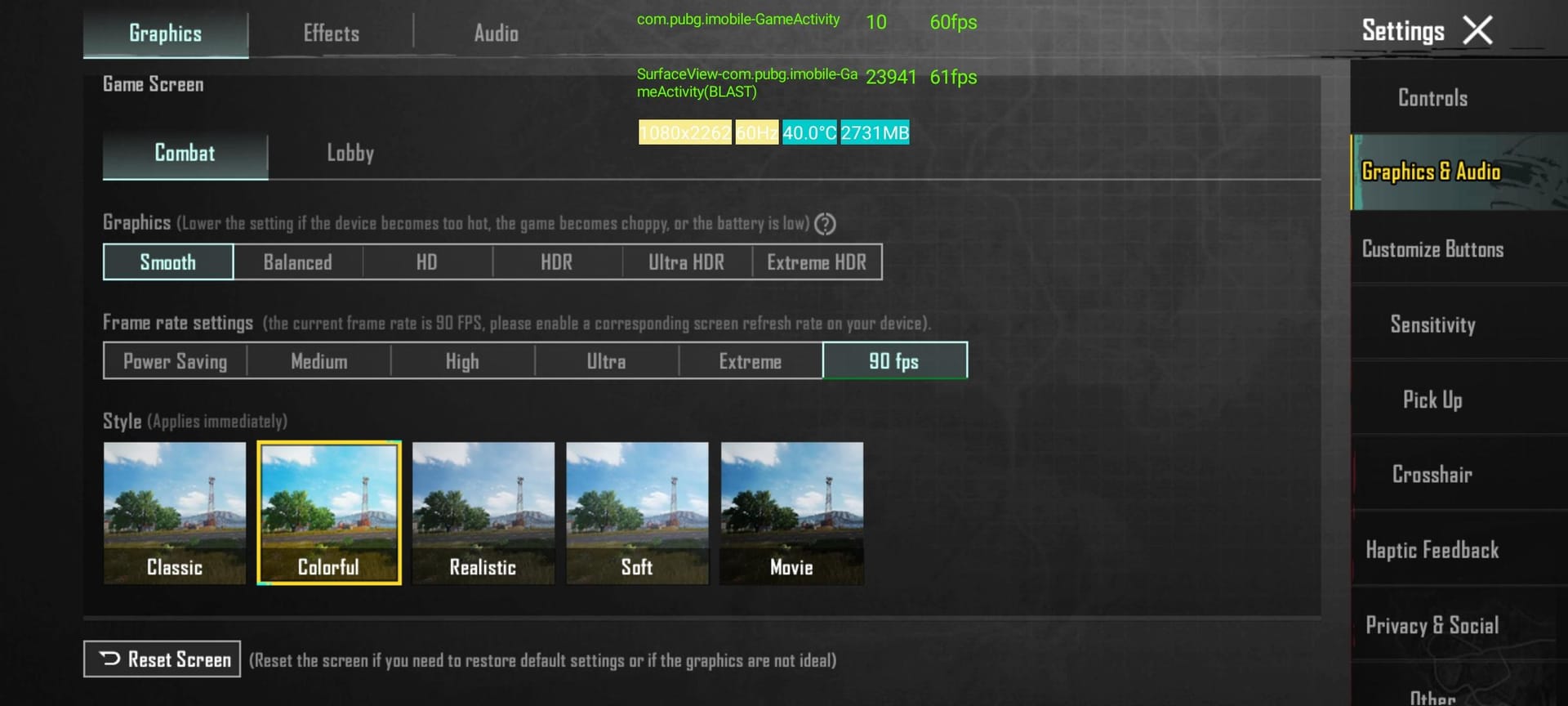
- चिपसेट समर्थित सूची में नहीं है
- सिस्टम सेटिंग्स में डिस्प्ले रिफ्रेश रेट 120Hz से नीचे सेट है
- पर्याप्त RAM उपलब्ध नहीं है
- Android वर्ज़न 11 से नीचे है
प्रो टिप: बैटरी बचाने के लिए कई डिवाइस डिफ़ॉल्ट रूप से 60Hz या 90Hz पर सेट होते हैं। पहले डिस्प्ले सेटिंग्स में जाकर इसे मैन्युअल रूप से 120Hz पर सेट करें।
120 FPS कैसे सक्षम करें: स्टेप-बाय-स्टेप
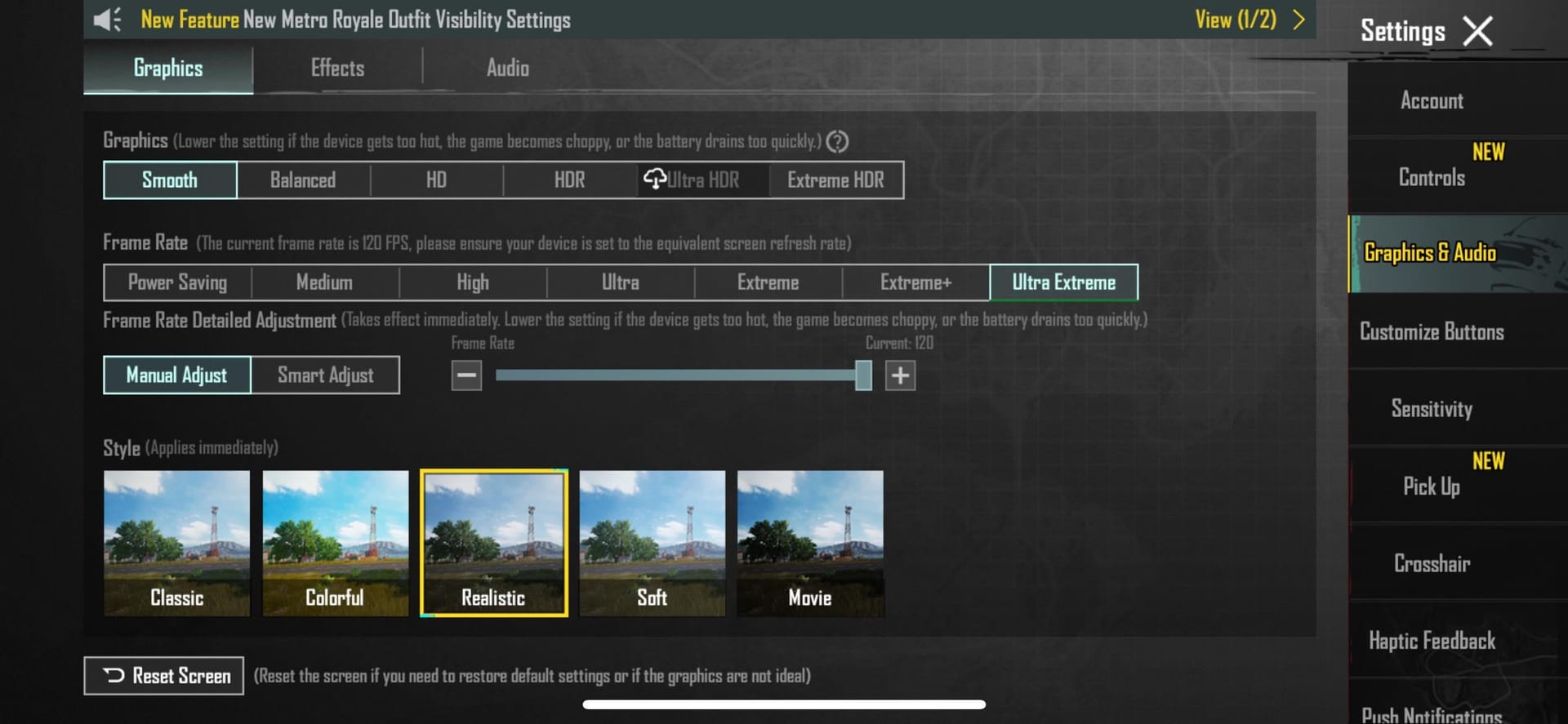
- PUBG Mobile खोलें → Settings > Graphics
- Graphics Quality को Smooth पर सेट करें
- Frame Rate को Ultra Extreme पर सेट करें
- Anti-Aliasing को डिसेबल करें
- Shadows को डिसेबल करें
- SFX Quality को Low पर सेट करें
- Brightness को 125–150% पर सेट करें (कम ब्राइटनेस = अधिक थर्मल हेडरूम)
- इन-गेम माइक्रोफ़ोन और वॉयस चैट को डिसेबल करें
- सुनिश्चित करें कि Android डिस्प्ले सेटिंग्स में सिस्टम रिफ्रेश रेट 120Hz है
iOS के लिए अतिरिक्त स्टेप: Ultra Extreme चुनने के तुरंत बाद स्क्रीन रिकॉर्डिंग शुरू करें, फिर Accessibility > Motion के अंतर्गत Limit Frame Rate को टॉगल ऑफ करें। यह डिफ़ॉल्ट iOS फ्रेम कैप को बायपास कर देता है।
UC-फंडेड अपग्रेड और सीज़नल बैटल पास खरीदारी के लिए, सुरक्षित PUBG UC टॉप अप साइट buffget प्रतिस्पर्धी मूल्य, तेज़ डिलीवरी और विश्व स्तर पर सुरक्षित लेनदेन प्रदान करता है।
मिड-टियर फोन पर 120 FPS के लिए सर्वश्रेष्ठ ग्राफिक्स सेटिंग्स
मिड-रेंज हार्डवेयर पर 120 FPS के लिए Smooth ही एकमात्र व्यवहार्य ग्राफिक्स स्टाइल है। यह उच्च प्रीसेट की तुलना में पॉलीगॉन काउंट को 40% तक कम कर देता है — जो फ्रेम स्थिरता के लिए सबसे महत्वपूर्ण कारक है। बैलेंस्ड और HDR मोड अधिकांश मिड-रेंज चिपसेट पर 15–20 मिनट के भीतर थर्मल थ्रॉटलिंग का कारण बनते हैं।
इन्हें सबसे पहले डिसेबल करें (प्रभाव के क्रम में)
- Anti-Aliasing — उच्च GPU लागत, तेज़ मूवमेंट के दौरान न्यूनतम लाभ
- Shadows — गेम में सबसे भारी रेंडरिंग लोड में से एक
- Auto-Adjust Graphics — सक्षम होने पर, यह मैच के दौरान गुणवत्ता को गतिशील रूप से कम करके तीव्र कॉम्बैट में 15–25% फ्रेम ड्रॉप का कारण बनता है। दृश्य की जटिलता की परवाह किए बिना अपनी सेटिंग्स को लॉक करने के लिए इसे डिसेबल करें।
120 FPS पर भी फ्रेम ड्रॉप क्यों हो रहे हैं
थर्मल थ्रॉटलिंग (मुख्य कारण)
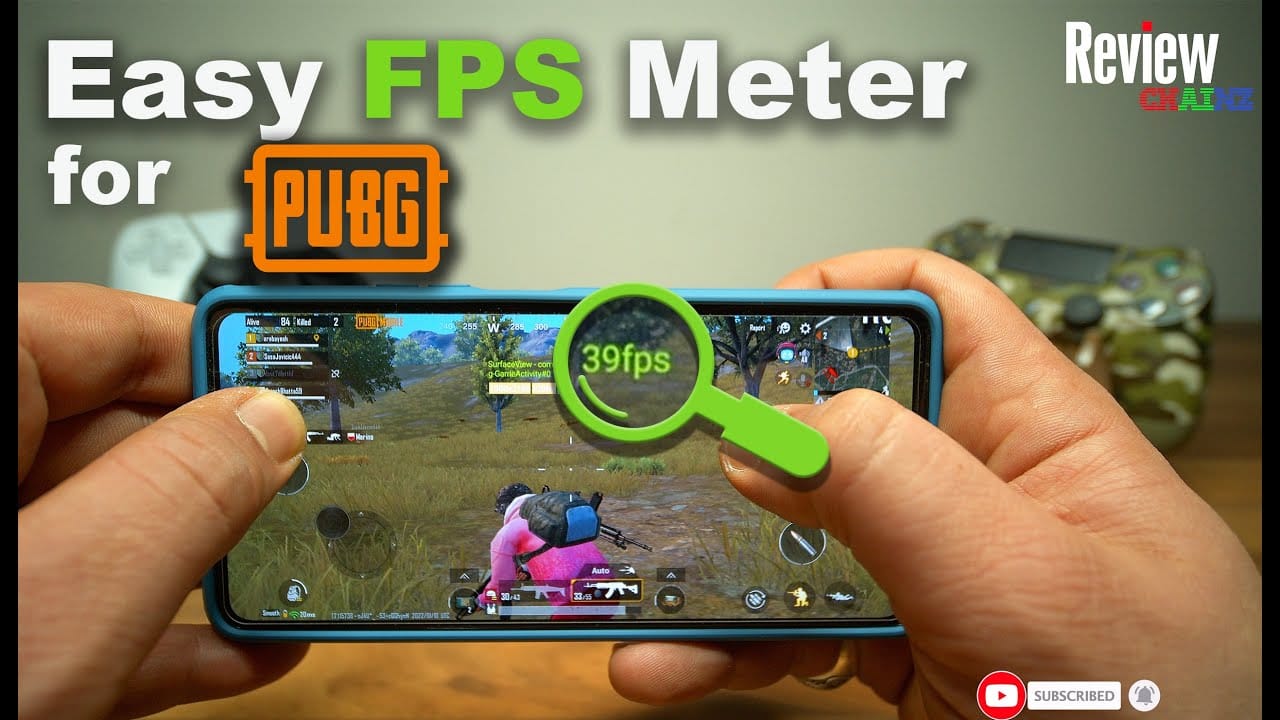
मिड-टियर चिपसेट तापमान 40–45°C तक पहुँचने पर GPU/CPU को थ्रॉटल कर देते हैं। कुछ नए डिवाइस 35°C पर ही थ्रॉटल करने लगते हैं। जब थ्रॉटलिंग शुरू होती है, तो मैच के दौरान फ्रेम रेट 120 FPS से गिरकर 60–70 FPS हो जाता है। यह सेटिंग्स की समस्या नहीं है — यह गर्मी की समस्या है।
बैकग्राउंड ऐप्स और RAM का दबाव
8GB न्यूनतम होने के कारण, बैकग्राउंड प्रोसेस मेमोरी के लिए सीधे PUBG Mobile के साथ प्रतिस्पर्धा करते हैं। डेवलपर ऑप्शंस के माध्यम से अपनी बैकग्राउंड प्रोसेस लिमिट को 3–4 पर सेट करें। RAM के दबाव के कारण होने वाले स्टटर (अटकना) को अक्सर गलत तरीके से GPU की समस्या मान लिया जाता है।
कैश (Cache) का जमा होना
दूषित या अधिक कैश अनियमित स्टटरिंग का कारण बनता है जो ग्राफिक्स सेटिंग्स से संबंधित नहीं होता। लंबे सत्रों से पहले इसे Settings > Apps > PUBG Mobile > Storage > Clear Cache के माध्यम से साफ़ करें। यह तेज़, जोखिम-मुक्त और लगातार कम उपयोग किया जाने वाला तरीका है।
नेटवर्क बनाम वास्तविक FPS ड्रॉप्स
उच्च पिंग और पैकेट लॉस फ्रेम ड्रॉप्स की नकल करते हैं। यदि आपका इन-गेम FPS काउंटर स्थिर संख्या दिखा रहा है लेकिन गेमप्ले रुक-रुक कर चल रहा है, तो समस्या नेटवर्क-साइड है — प्रदर्शन-साइड नहीं। कोई भी ग्राफिक्स सेटिंग बदलने से पहले कनेक्शन की स्थिरता की जाँच करें।
ओवरहीटिंग को ठीक करना: सिद्ध रणनीतियाँ
PUBG Mobile गर्म क्यों चलता है
120 FPS लगातार उच्च GPU लोड बनाए रखता है। अन्य कारक — उच्च ब्राइटनेस, खेलते समय चार्ज करना, फोन केस का वेंटिलेशन रोकना, गर्म वातावरण — प्रत्येक स्वतंत्र रूप से थर्मल लोड को बढ़ाते हैं। संयुक्त रूप से, वे थ्रॉटलिंग को नाटकीय रूप से तेज करते हैं।
बैटरी और चार्जिंग
- 120 FPS, 60 FPS की तुलना में 40–60% अधिक बैटरी का उपयोग करता है
- प्रति-मैच ड्रेन: 120 FPS पर 18–25% बनाम 60 FPS पर 8–12%
- खेलते समय चार्ज करने से बैटरी और GPU दोनों से एक साथ गर्मी उत्पन्न होती है
- यदि आपको खेलते समय चार्ज करना ही है: कम वाट वाले चार्जर का उपयोग करें, अपना केस हटा दें
- तापमान की परवाह किए बिना 25% बैटरी से नीचे प्रदर्शन थ्रॉटल हो जाता है — चार्ज को उस सीमा से ऊपर रखें
इन-सेशन कूलिंग आदतें
- सक्रिय खेल के हर 30–60 मिनट में 5 मिनट का ब्रेक लें
- ब्रेक के दौरान ऐप को बंद कर दें — गेम लॉबी में भी रेंडर होता रहता है
- चार्जिंग पोर्ट को अपनी हथेली से दूर रखकर लैंडस्केप मोड में पकड़ें
- चिपसेट क्षेत्र (फोन के पीछे ऊपरी-केंद्र) पर सीधी त्वचा के संपर्क से बचें
कूलिंग एक्सेसरीज
एक्सटर्नल फोन कूलर निरंतर लोड के तहत डिवाइस के तापमान को 10–20°C तक कम कर देते हैं। लंबे सत्रों के लिए सेमीकंडक्टर (पेल्टियर-आधारित) कूलर केवल पंखे वाले डिजाइनों से बेहतर प्रदर्शन करते हैं।
क्या आप अपने सत्र को बाधित किए बिना इवेंट्स के लिए UC तैयार रखना चाहते हैं? buffget के माध्यम से सस्ता PUBG Mobile UC ग्लोबल खरीदें — उच्च उपयोगकर्ता रेटिंग, उत्कृष्ट ग्राहक सेवा और व्यापक क्षेत्रीय कवरेज।
सिस्टम-स्तरीय अनुकूलन
डेवलपर ऑप्शंस (सुरक्षित, रूट की आवश्यकता नहीं)
डेवलपर ऑप्शंस सक्षम करें: Settings > About Phone में Build Number पर 7 बार टैप करें, फिर Settings > Developer Options पर जाएं।
इन सेटिंग्स को लागू करें:
- Window Animation Scale → 0.5x
- Transition Animation Scale → 0.5x
- Animator Duration Scale → 0.5x
- Force GPU Rendering → On
- Disable HW Overlays → On (GPU कंपोजिटिंग को मजबूर करता है)
- Background Process Limit → 3–4 प्रोसेस
गेम बूस्टर / हाई परफॉरमेंस मोड
Samsung, OnePlus, और ASUS ROG डिवाइस में नेटिव मोड शामिल हैं जो सक्रिय गेम के लिए अतिरिक्त CPU/GPU संसाधन आवंटित करते हैं। PUBG Mobile लॉन्च करने से पहले इसे सक्षम करें।
- Samsung: Game Launcher ऐप
- OnePlus: गेमप्ले के दौरान नोटिफिकेशन ओवरले
स्टोरेज प्रबंधन
हर समय 5GB+ खाली स्टोरेज रखें। PUBG Mobile अस्थायी रेंडरिंग एसेट्स और शेडर कैशिंग के लिए खाली जगह का उपयोग करता है। इस सीमा से नीचे, I/O बाधाएं दृश्य संक्रमण (scene transitions) और पैराशूट ड्रॉप के दौरान स्टटरिंग का कारण बनती हैं।
सामान्य मिथक (भ्रम)
अधिक RAM = उच्च FPS। RAM मेमोरी के दबाव से होने वाली स्टटरिंग को रोकता है — यह GPU क्लॉक स्पीड को नहीं बढ़ाता है। 12GB वाला Dimensity 700 डिवाइस 120 FPS पर 8GB वाले Snapdragon 870 से बेहतर प्रदर्शन नहीं करेगा।
GFX टूल्स सुरक्षित बूस्टर हैं। वे गेम कॉन्फ़िगरेशन फ़ाइलों को संशोधित करते हैं, जो PUBG Mobile की सेवा की शर्तों (ToS) का उल्लंघन है। वे एंटी-चीट फ्लैग को ट्रिगर कर सकते हैं और अकाउंट बैन का कारण बन सकते हैं। उनसे बचें।
ओवरक्लॉकिंग प्रतिस्पर्धी बढ़त देती है। सीमित थर्मल हेडरूम वाले मिड-टियर डिवाइस पर, ओवरक्लॉकिंग थ्रॉटलिंग को तेज करती है और आमतौर पर पूरे मैच में कम औसत FPS देती है।
रीइंस्टॉल करने से सब कुछ ठीक हो जाता है। यह दूषित फ़ाइलों को साफ़ करता है लेकिन थर्मल थ्रॉटलिंग, RAM के दबाव या हार्डवेयर सीमाओं को संबोधित नहीं करता है। यह अंतिम उपाय है, पहला कदम नहीं।
त्वरित ट्रबलशूटिंग चेकलिस्ट
हार्डवेयर सीमा मानने से पहले इसे पूरा करें:
- पुष्टि करें कि चिपसेट और डिस्प्ले 120 FPS आवश्यकताओं को पूरा करते हैं
- डिस्प्ले सेटिंग्स में सिस्टम रिफ्रेश रेट को 120Hz पर सेट करें
- PUBG Mobile कैश साफ़ करें (Settings > Apps > Storage > Clear Cache)
- डेवलपर ऑप्शंस के माध्यम से बैकग्राउंड प्रोसेस को 3–4 तक सीमित करें
- Auto-Adjust Graphics को डिसेबल करें
- Anti-Aliasing और Shadows को डिसेबल करें
- गेम बूस्टर या हाई परफॉरमेंस मोड सक्षम करें
- 5GB+ खाली स्टोरेज सत्यापित करें
- यदि डिवाइस 45°C से अधिक हो जाए, तो कूलिंग ब्रेक लें
- बैटरी को 25% से ऊपर रखें
क्या इसके बाद भी यह ग्रे है? पुष्टि करें कि आप PUBG Mobile 3.5 या बाद का वर्ज़न और Android 11+ चला रहे हैं।
FAQ
मैं PUBG Mobile में 120 FPS कैसे सक्षम करूँ? Settings > Graphics → Graphics Quality को Smooth पर, Frame Rate को Ultra Extreme पर सेट करें। इसके लिए 120Hz+ डिस्प्ले, 8GB+ RAM, Android 11+, और एक समर्थित चिपसेट (Snapdragon 870, Dimensity 9000, या Snapdragon 8 Gen 2/3) की आवश्यकता होती है।
120 FPS ग्रे क्यों है? आपका चिपसेट समर्थित सूची में नहीं है, आपका डिस्प्ले रिफ्रेश रेट सिस्टम सेटिंग्स में 120Hz से नीचे है, या आप Android 11 से नीचे के वर्ज़न पर हैं। पहले सभी हार्डवेयर आवश्यकताओं को सत्यापित करें।
क्या 120 FPS ओवरहीटिंग का कारण बनता है? हाँ। यह 60 FPS की तुलना में 40–60% अधिक बैटरी का उपयोग करता है और काफी अधिक गर्मी उत्पन्न करता है। अधिकांश मिड-टियर चिपसेट 40–45°C पर थ्रॉटल हो जाते हैं। हर 30–60 मिनट में कूलिंग ब्रेक लें और खेलते समय चार्ज न करें।
क्या बेहतर FPS के लिए मुझे Anti-Aliasing डिसेबल करना चाहिए? बिल्कुल। यह PUBG Mobile में सबसे अधिक GPU-लागत वाली सेटिंग है जिसका तेज़ गेमप्ले के दौरान न्यूनतम दृश्य लाभ होता है। इसे डिसेबल करना फ्रेम स्थिरता के लिए सबसे प्रभावशाली ग्राफिक्स बदलाव है।
क्या 120 FPS वास्तव में प्रतिस्पर्धी खेल के लिए बेहतर है? हाँ — इनपुट लैग 45–55ms से घटकर 28–35ms हो जाता है, जिससे ट्रैकिंग और हिट रजिस्ट्रेशन में सुधार होता है। लेकिन बार-बार ड्रॉप्स के साथ अस्थिर 120 FPS, लॉक किए गए 60 FPS से भी बदतर है। पीक फ्रेम रेट के बजाय स्थिरता को प्राथमिकता दें।
क्या कैश साफ़ करने से लैग ठीक होता है? यह दूषित या अधिक कैश से होने वाली स्टटरिंग को ठीक करता है — जो अनियमित ड्रॉप्स का एक सामान्य, कम पहचाना गया कारण है। यह थर्मल थ्रॉटलिंग या हार्डवेयर सीमाओं को ठीक नहीं करेगा। लंबे सत्रों से पहले Settings > Apps > PUBG Mobile > Storage > Clear Cache के माध्यम से साफ़ करें।