


相關文章


M3 Mac 執行《原神》:60 FPS CrossOver 指南與修復教學
想在 Mac 玩《原神》?M3/M4 Mac 目前尚無原生支援。請使用 CrossOver 以獲得流暢的 60 FPS 體驗(M1 基準測試已證實可行)。本指南涵蓋 Parallels 備案、崩潰修復、儲存空間優化及 M3 MacBook Pro 微調技巧。請先確認型號:蘋果選單 > 關於這台 Mac。請預留 40GB 以上空間(15 吋 Air 上的完整檔案可能達 252GB)。
Buffget
《原神》想在 Mac 上玩?對於搭載 M3 或 M4 晶片的 Apple Silicon Mac 來說,目前並沒有原生支援。你需要透過 CrossOver 才能跑出流暢的 60 FPS——這一點從 M1 配置的基準測試中就已得到證實。本指南將深入探討如何使用 Parallels 作為備選方案、崩潰修復、磁碟空間優化,以及針對 M3 MacBook Pro 的調整技巧。首先:請到「Apple 選單 > 關於這台 Mac」確認你的機型。另外,務必騰出 40GB 以上的儲存空間——在 MacBook Air 15 吋上,系統冗餘資料有時甚至會飆升至 252GB。
為什麼要在 M3/M4 Mac 上玩《原神》?
坦白說,《原神》僅在 Intel 核心的 Mac 上提供原生執行。對於 Apple Silicon 晶片——包括 M3 MacBook Pro、M2 Pro、M3 iMac、M2 Pro Mini,甚至是最新的 M4——都必須仰賴 CrossOver 或 Parallels 才能跑得動。
以配備 8GB 記憶體的 M1 MacBook Air 為例:進入選單後能跑出 60 FPS……直到遊戲崩潰為止。使用手把操作時,在 2020 年的測試中能穩定維持在 60 FPS。至於 M1 Max MacBook Pro?跑 1080p/60 FPS 完全不費吹灰之力。
想讓帳號進度突飛猛進而不想辛苦肝圖嗎?到 購買創世結晶 獲取創世結晶——全球超低價、即時發貨,且極其安全(支援信用卡、Binance Pay、USDT/USDC)。
CrossOver 還是 Parallels:哪款軟體更適合《原神》?
CrossOver 僅模擬執行《原神》所需的 Windows 環境,效率較高;而 Parallels 則是啟動一個完整的 Windows 虛擬機器(VM)。至於 PlayCover?這款 iOS 模擬器在 M3/M4 上經常崩潰,建議避開。
CrossOver 在 M1 Air 上能達到 60 FPS,直到出現選單錯誤;此時只要開啟 msync 開關,穩定性就會大幅提升。Parallels 在 M3 Pro 上能提供穩定的 60 FPS 基準表現,但它佔用的系統資源更多。
如果純粹是為了玩《原神》,我推薦 CrossOver——更輕量且專注於遊戲。如果你有同時執行多個應用程式的需求,再考慮 Parallels。(編輯建議:在兩者都測試了數小時後,CrossOver 是我的首選。)
安裝前的準備工作
M3/M4 的配置建議預留 40GB 以上的可用空間。你可以進入「安全模式」(長按電源鍵)來清理那高達 252GB 的系統資料——這能輕鬆釋放出 50GB 的空間。
8GB 記憶體的 M1 Air?在享受完 60 FPS 的選單畫面後通常會崩潰。較穩妥的選擇是:M3 Max Pro、M1 Max,甚至是售價 129 美元的入門款 M1 mini。
請保持 macOS 為最新版本,下載 CrossOver 或 Parallels 安裝程式,並配對一個手把,以獲得真正的 60 FPS 流暢體驗。
透過 CrossOver 安裝《原神》:步驟教學
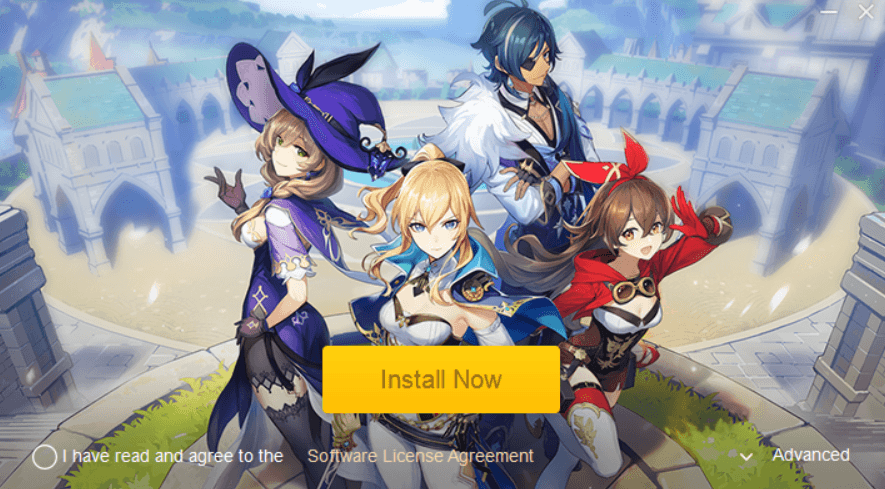
取得適用於 Apple Silicon 的 CrossOver。建立一個新的容器(Bottle),並將 msync 切換為開啟狀態。
- 將《原神》Windows 版啟動器拖入容器中。
- 登入並下載遊戲——但要注意前述的 252GB 儲存空間陷阱。
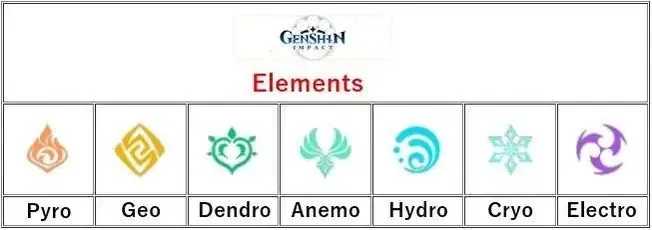
- 連接你的手把;所有七種元素(風、雷、水、火、冰、草、岩)都能完美運作。
大功告成——在 2020 年款 M1 Air 上搭配手把跑出 60 FPS,手感就像原生遊戲一樣。
使用 Parallels 安裝《原神》
購買並安裝適用於 Apple Silicon 的 Parallels。設定一個分配有 8GB 以上記憶體的 Windows 虛擬機器。
- 在虛擬機器內下載並安裝《原神》啟動器。
- 啟動遊戲,並套用 msync 相關優化。
在 M 系列晶片上,這同樣能達到與 CrossOver 相當的 60 FPS 表現。如果你已經在使用 Parallels 生態系統,這是一個簡單的替代方案。
想為史詩冒險提供動力嗎?前往 Buffget 原神儲值中心:超優匯率、入帳迅速、完全合法,支援 ETH/比特幣等支付方式,且客服回覆非常及時。
壓榨出極致效能
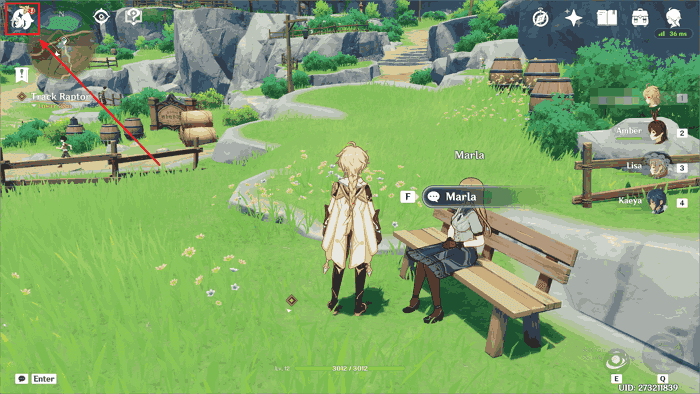
在「中/低」畫質設定下鎖定 1080p/60 FPS;搭配手把能讓體驗更上一層樓。
- 在 CrossOver 中啟用手把支援。
- 關閉背景應用程式以釋放記憶體。
M1 Max 在相當於最高畫質的設定下也能輕鬆跑出 1080p/60 FPS。建議插上電源線——這能減少延遲並避免電池過度消耗。發熱情況不算嚴重,但仍建議監控溫度。
常見問題修復
M1 8GB 機型常遇到選單崩潰;252GB 的資料佔用則會阻礙安裝。
- 在 CrossOver 中切換 msync 開關。
- 進入安全模式清理空間,確保有 50GB 餘裕。
- 建議升級至 16GB 以上的記憶體。
CrossOver 中的 msync 選項能解決大部分的閃退問題。至於 PlayCover?數據顯示它依然不穩定。
來自實測的真實基準數據
M1 Air 8GB:崩潰前可達 60 FPS。2020 M1 Air 搭配手把:穩定 60 FPS。M1 Max:全開 1080p/60 FPS。
M3/M4 Pro/Max:60 FPS 甚至更高。若要長時間遊玩,請避開 8GB 基礎版,因為熱量會逐漸累積。
安裝後請自行測試基準性能。好奇你的設備表現如何嗎?
常見問題解答:Mac 玩《原神》疑難排解
M3 晶片的 Mac 可以玩《原神》嗎?
可以,透過 CrossOver 或 Parallels 即可。M1 的基準測試已達 60 FPS,M3 則需注意部分相容性調整。
《原神》在 Apple Silicon 上有原生版本嗎?
沒有。M3/M4 晶片需要透過模擬方式執行;只有 Intel 核心的 Mac 才有原生支援。
M3 Mac 玩《原神》該選 CrossOver 還是 PlayCover?
CrossOver 較穩定。PlayCover 目前仍是一團糟,極不穩定。
如何修復 Mac CrossOver 玩《原神》崩潰的問題?
切換 msync 開關。進入安全模式清理儲存空間。建議使用 16GB 以上記憶體。
為什麼 M3 Mac 虛擬化玩起來會延遲?
這是虛擬機器的效能損耗。請將畫質降至 1080p 中等,並使用手把遊玩。
M4 Mac 玩《原神》的最佳配置?
建議使用 M3/M4 Max 或 Pro 等級。基礎款 M1 僅能應付短時間的 60 FPS 遊玩。
👉 購買創世結晶 👈
✅ 官方直充,100% 安全保障
✅ 無需等待 – 儲值 7 秒內到帳
✅ 超值折扣,低價省更多
✅ 7×24 小時客服,隨時為您服務